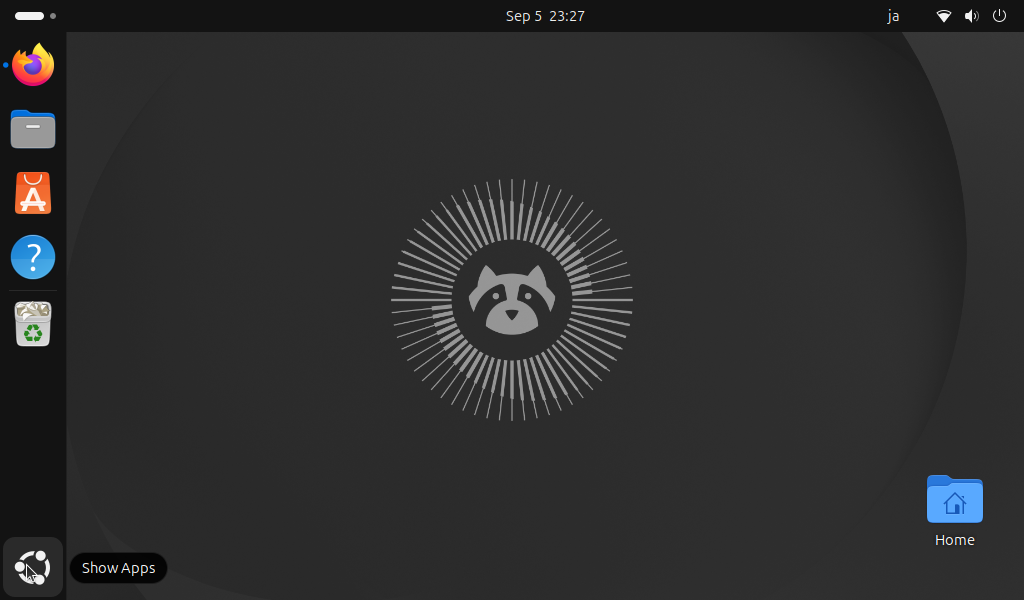

ご来訪ありがとうございます。今回は「Raspberry Pi」、「Ubuntu」を全くいじったことがない人でも、(可能な限り)ワタクシの開発環境に近づけるよう(可能な限り)わかりやすく説明する趣旨の記事となります。正直すでに多くのサイトが存在する上に、今どきはチャットAIに教わりながら出来ます(何ならワタクシもそれでやりました)ので、この記事の需要があるか怪しいところではありますが、念のためワタクシなりにUbuntu 26.04のデスクトップ画面を表示出来るようになるまでまとめておきます。あくまで「Raspberry PiにUbuntu Desktopをインストールする手順」のみの内容となっておりますので、「Raspberry Piとは何か」や、「Ubuntuとは何か」といった疑問、はたまた途中で何らかの謎のエラーを吐いたりした場合は、他のサイトやチャットAIがわかりやすく解説してくれると思います。たぶんおそらくきっとMaybe(メイビー)。まずは「Raspberry Pi」や「Linux(Ubuntu)」についてきちんと勉強したい!という方は下記の書籍がおすすめです。よろしければ併せてご利用ください。※〔Linux 標準教科書〕は、下記の製本版よりKindle版(電子書籍)が圧倒的に安く、PDF版・EPUB版は無料ですので併せてご検討ください。
 | これ1冊でできる!ラズベリー・パイ 超入門 改訂第9版 Raspberry Pi 1+/2/3/4/5/400/5/500/500+/Zero/Zero W/Zero 2 W 対応 [ 福田和宏 ] 価格:3190円 |

 | LPI-JAPAN Linux 標準教科書 Ver.4.0.0【書き込み無し】 2024 006s4B 価格:1002円 |
Raspberry Piの購入
Raspberry Piはメモリ価格が高騰している都合上、2026年4月1日に大幅値上げされています。メモリ市場の状況次第で値下げされるらしいですが、いつになるかわかりませんので、ご自身の金銭事情を考慮し購入してください。
主な使用可能モデルは下記を参照(値段は2026年9月現在のもの。相場の調査はAI君に一任している為、実際の値段と多少ずれている可能性あり)。正直ワタクシも普段使ってる「Raspberry Pi 5(16GB)」ならまず間違いないと言いたいところですが………チョットお値段がなァ
- Raspberry Pi 5(4GB/8GB/16GB)
…4GB:約12,000円〜25,000円前後(Amazonや各種通販)
…8GB:約14,000円〜36,000円前後(公式リセラーのスイッチサイエンスや秋月電子などでは約 35,000〜36,300円前後)
…16GB:約60,000円〜64,000円前後(OS入りSDカード付属セットなど高価格帯もあり) - Raspberry Pi 500(8GB/16GB(500+))
…500(8GB):正規取扱店(スイッチサイエンスなど)の定価・基準価格約36,960円(税込)
…500 キット(電源やマウス等の付属品付き):約37,000円〜55,000円前後
…500+(16GB):約82,000円〜87,000円前後(定価は約82,390円〜83,380円) - Raspberry Pi 4 Model B(4GB/8GB)
…4GB:約20,000円〜25,000円前後
…8GB:約34,000円〜45,000円前後
詳細な公式推奨スペック
- メモリ (RAM):6GB以上(推奨最小。が、4GBでもあまり負荷をかけなければ普通に使用可能。)
- プロセッサ (CPU):2GHz以上のデュアルコアプロセッサ(64ビット)
周辺機器の準備
- 電源アダプター…Raspberry Pi公式ACアダプターがおすすめ。特に、Raspberry Pi 5は電力を多く消費しますので、5V/5A(または3A以上)のものがなおよい。
- SSD/microSDカード…OSインストール用。おすすめは容量32GB以上のSSD。高速microSDカードでも可。
- 冷却ファン・ケース…特にRaspberry Pi 5は発熱が高いため、冷却ファンと公式ケース(またはヒートシンク付きケース)の装着が必須級となります。
- ディスプレイとMicro-HDMIケーブル…画面出力用に、HDMI端子を持つモニターと、Micro-HDMI to HDMI ケーブル(Raspberry Pi 5等はMicro-HDMIの差込口しかない為)が必要です。
- マウス/キーボード…普段のPC同様に、デスクトップ環境(GUI)を操作するため、USBマウスとUSBキーボード(またはBluetooth対応のもの)が必要です。
- (普段使っているであろう)パソコン[インストール用PC]…microSDカードやSSDへUbuntuのイメージデータを書き込むために少しだけ使います。microSDカードのスロットがない場合、追加でSDカードリーダーも必要になります。
おすすめSSD↓
 | 【5日は24時間限定クーポン配布】BUFFALO バッファロー外付けSSD ポータブル USB3.2 Gen2TV録画対応250GB SSD-PST250U3BA/D(2586959)送料無料 価格:11800円 |

Raspberry Pi Imagerのインストール
OSをSSDやmicroSDカードに書き込むための公式ツール「Raspberry Pi Imager」をインストール用PCにダウンロードしてインストールします。
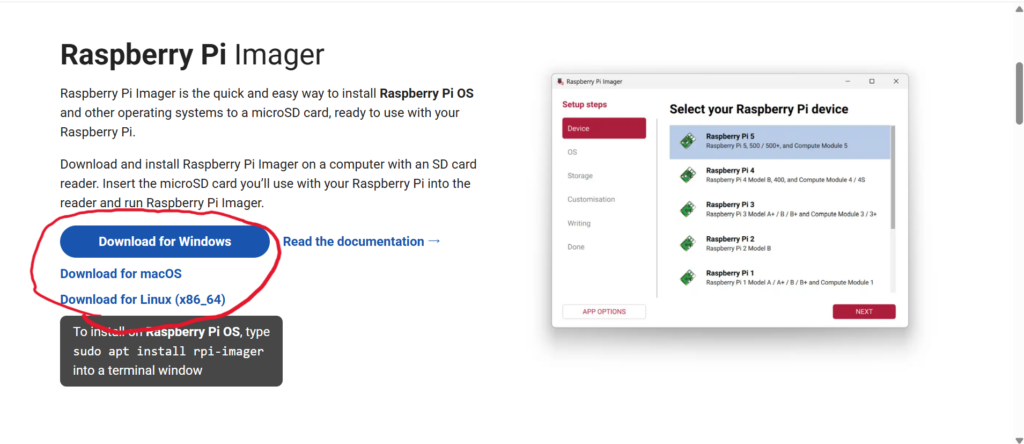
【Raspberry Pi Imager】のサイトを開き、お使いのPCのOSのものをダウンロード。
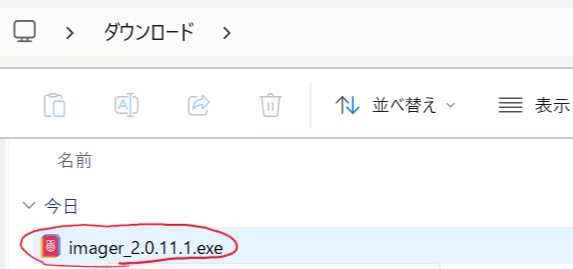
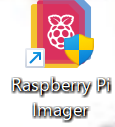
ダウンロードが終わったら、ダウンロードフォルダ内の「imager_”最新のバージョンの番号”」を起動し、インストール。下の画像のようなアイコンがデスクトップなどに出現すればおkです。
Ubuntu 26.04をSSD/microSDカードへ書き込み
用意したSSD/microSDカードをPCへ差し込み、インストールしたRaspberry Pi Imagerを起動します。
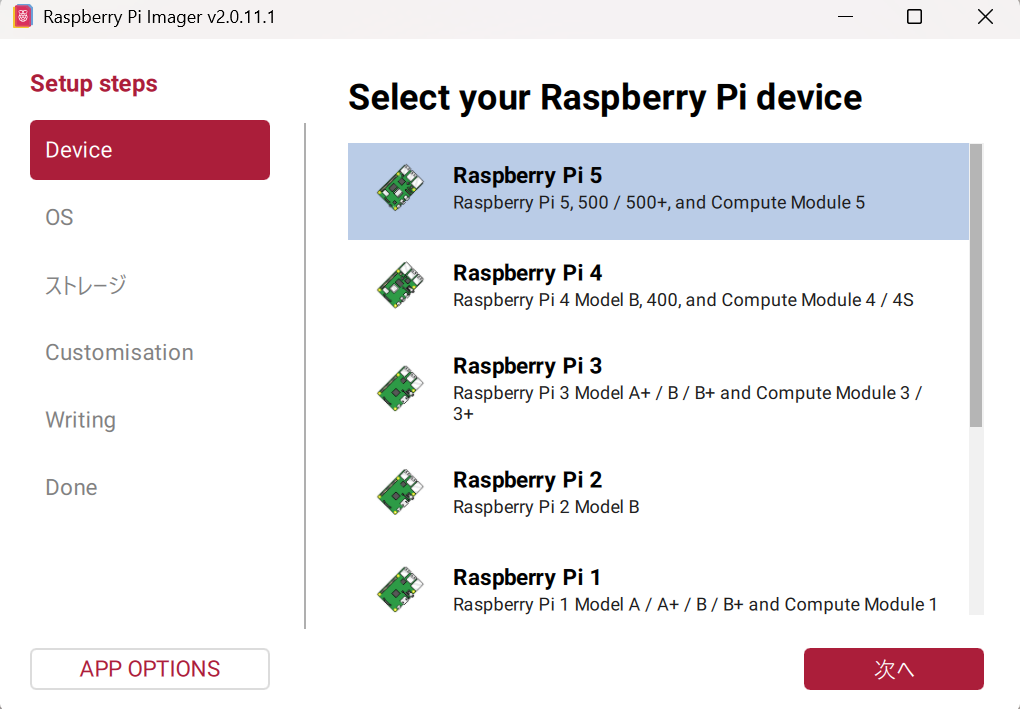
↑のような画面になったら、使用するRaspberry Piを選択。
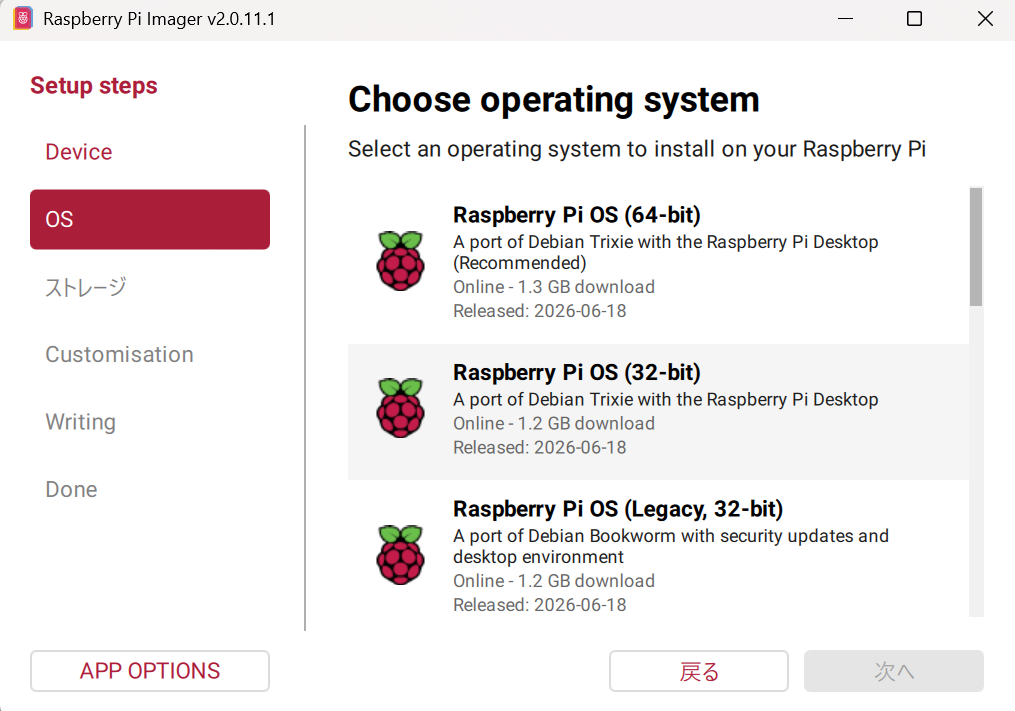
少し下にスクロールし、
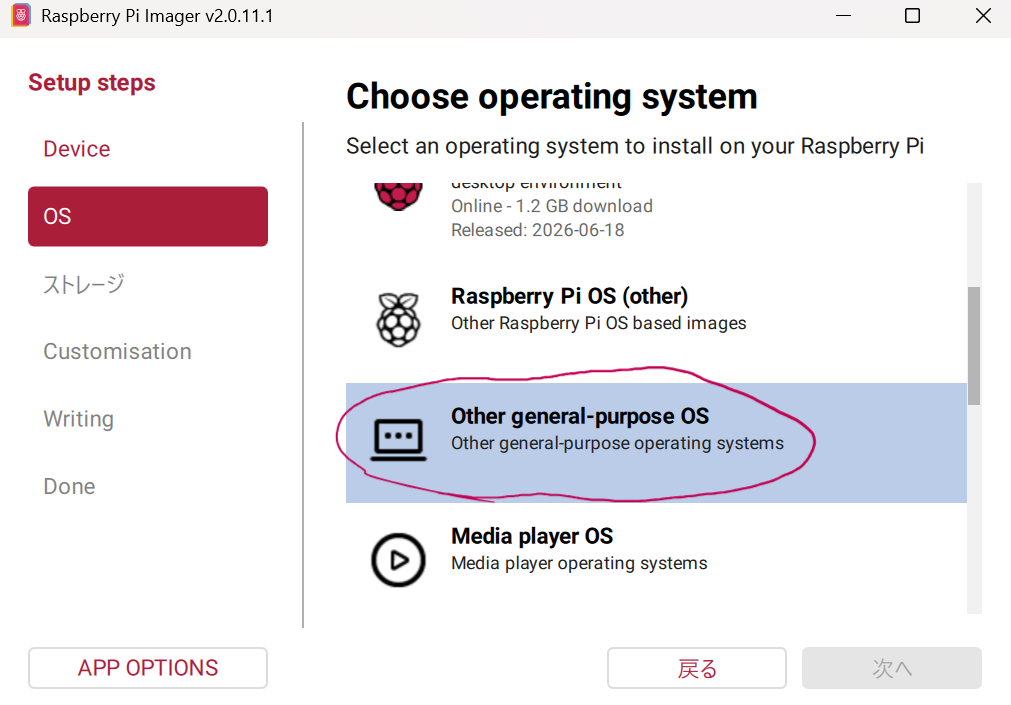
〔Other general-purpose OS〕を選択。
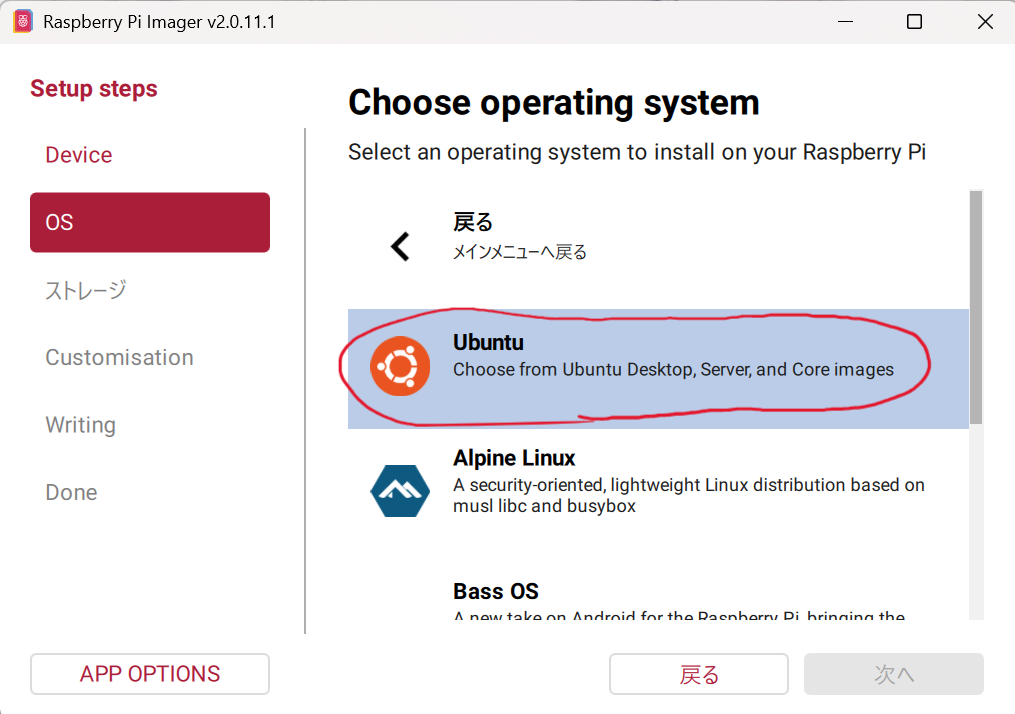
〔Ubuntu〕を選択。
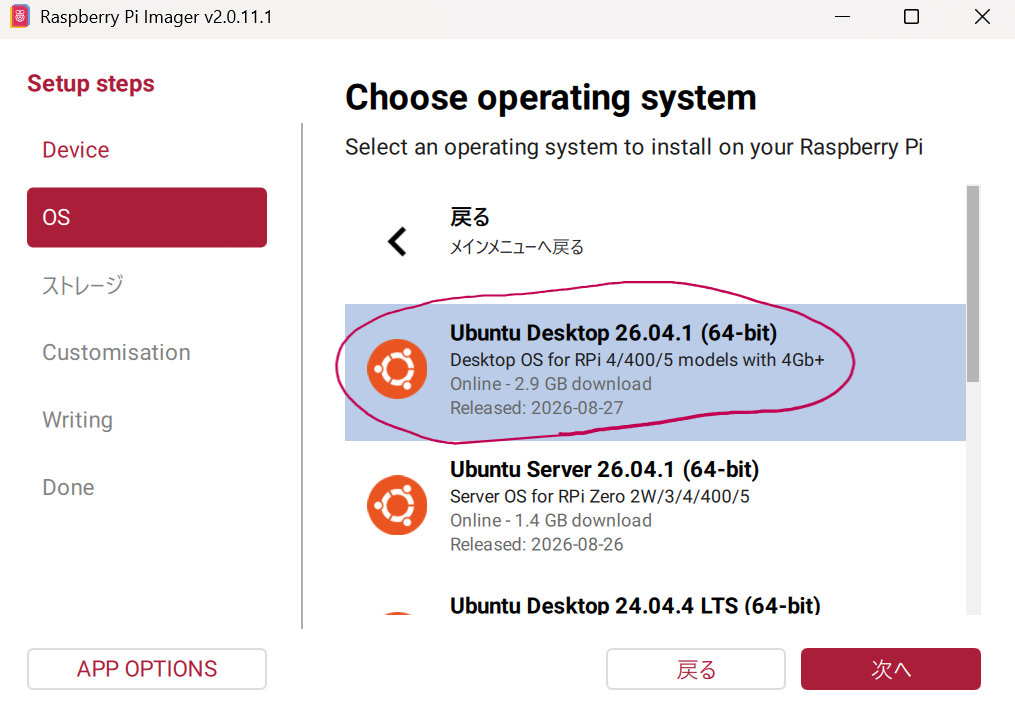
〔Ubuntu Desktop 26.04.1〕を選択。〔Ubuntu Server〕と間違えないよう注意。
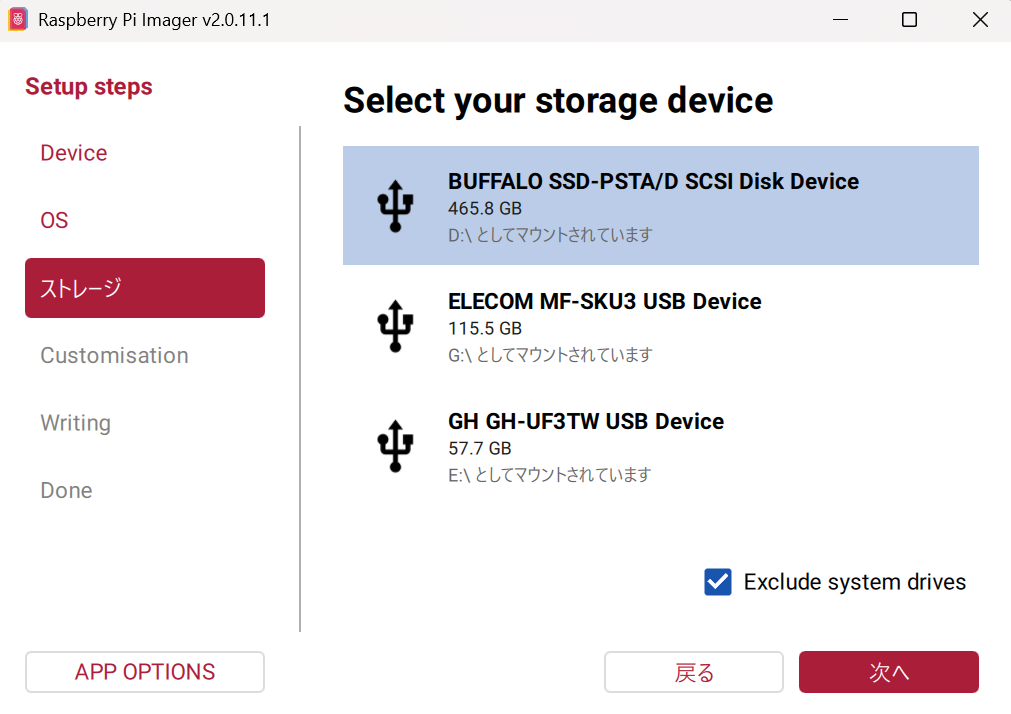
用意したSSD/microSDカードを選択。右下のチェック〔Exclude system drives〕はスルーでおkです。
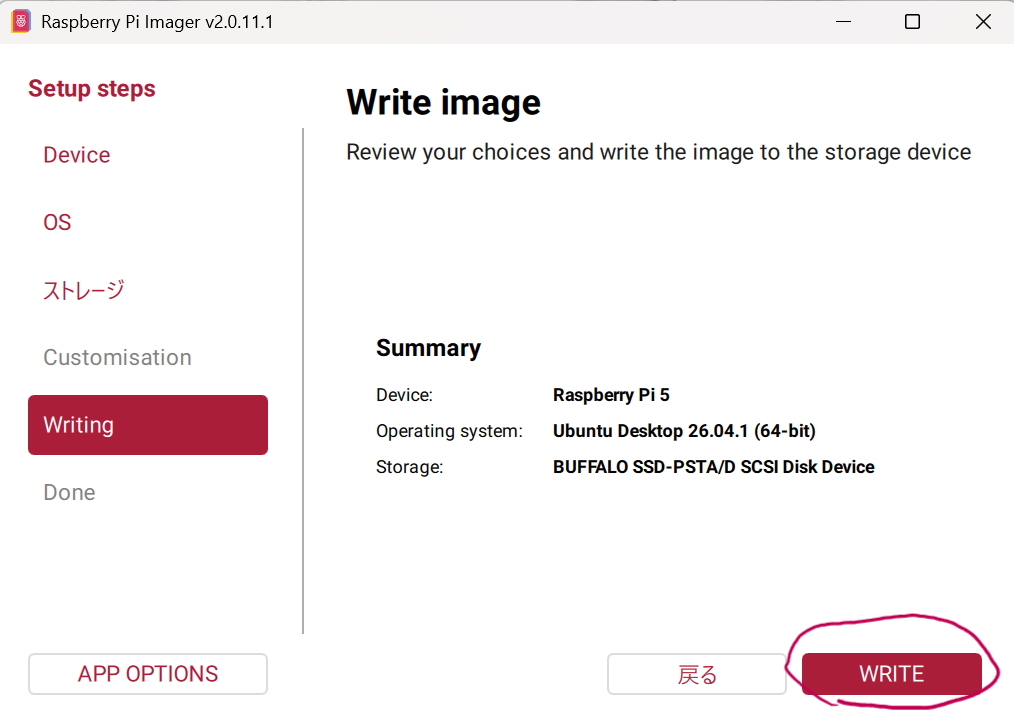
〔Summary〕下の内容を確認し、〔WRITE〕をクリックしてSSD/microSDカードへの書き込みを開始します。
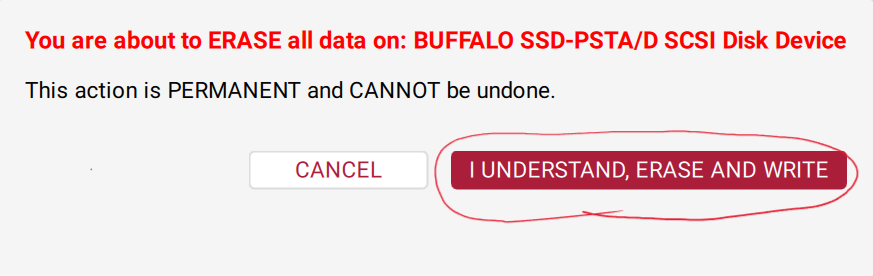
用意したSSD/microSDカード内に何かしらデータが残っている場合上記のものが表示されます。読んで字のごとく、このまま書き込みを開始すると残っていたデータはすべて削除されますので、確認の後、〔I UNDERSTAND, ERASE AND WRITE〕をクリックして書き込みを開始します。
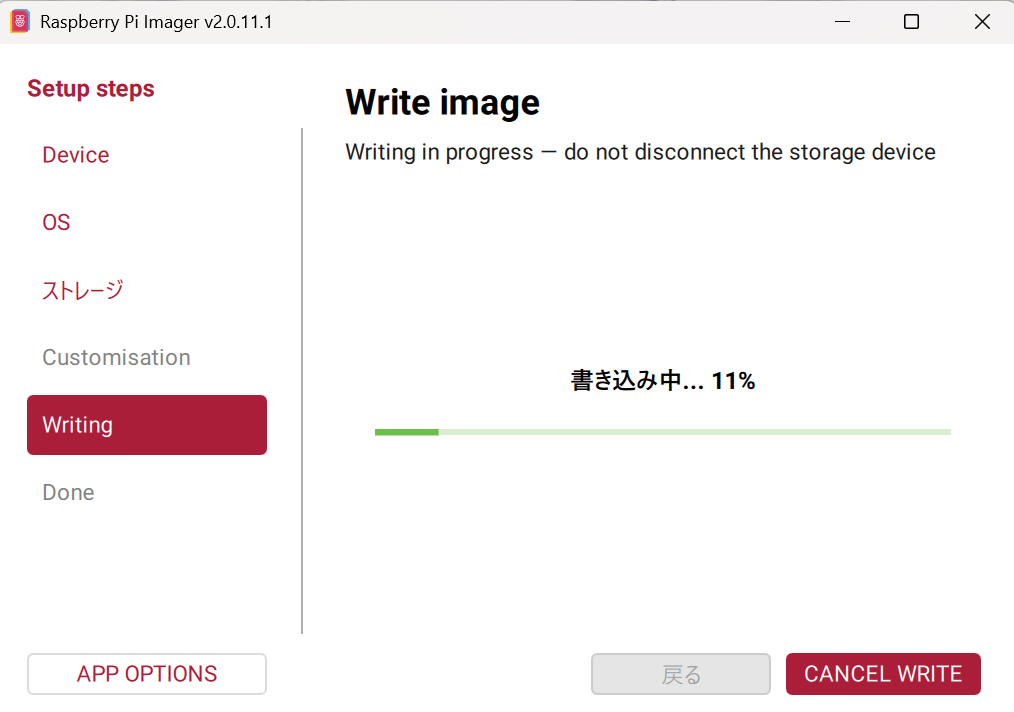
上記の画面になればおk。このまま数分程度待ちましょう。
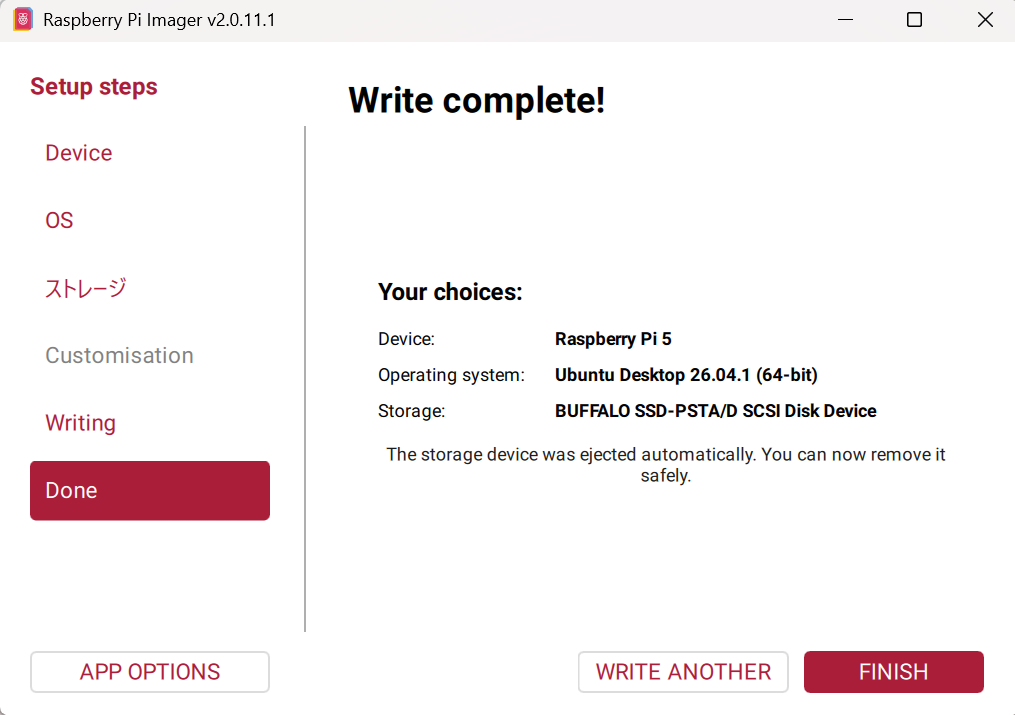
この画面になれば、書き込み成功です。お疲れさまでした。インストール用PC君の出番もここまで。カフェラテでも飲んで一息つきましょう(「☕️・ω・)「☕️
Ubuntu Desktopの立ち上げ
いよいよ後半戦、Raspberry PiにUbuntu Desktopをインストールします。Raspberry Pi専用の冷却ファンやケースを用意した場合は、先に装着しておいてください。
インストール用PCに差し込んでいた、SSD/microSDカードをRaspberry Piに差し込みます。
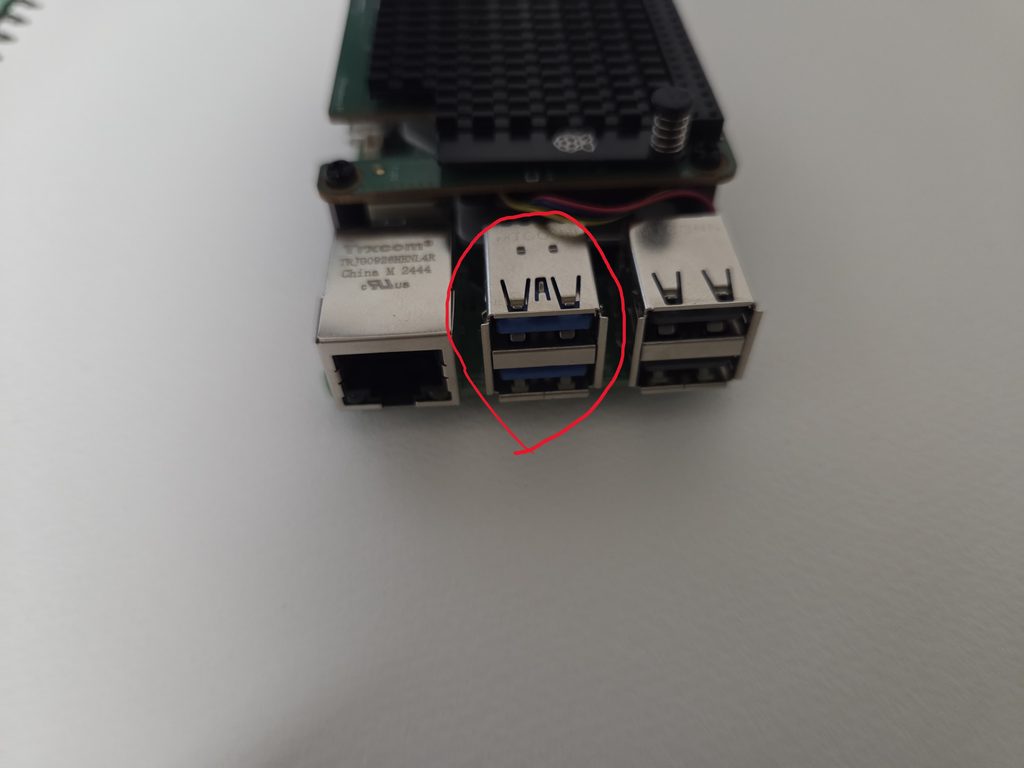
microSDカードは裏側、SSDは写真の青い差込口に差し込みます。2つありますが、どちらに差し込んでも構いません。
ディスプレイ、マウス、キーボード、そして電源アダプターを接続したら、Raspberry Piの電源を入れます。
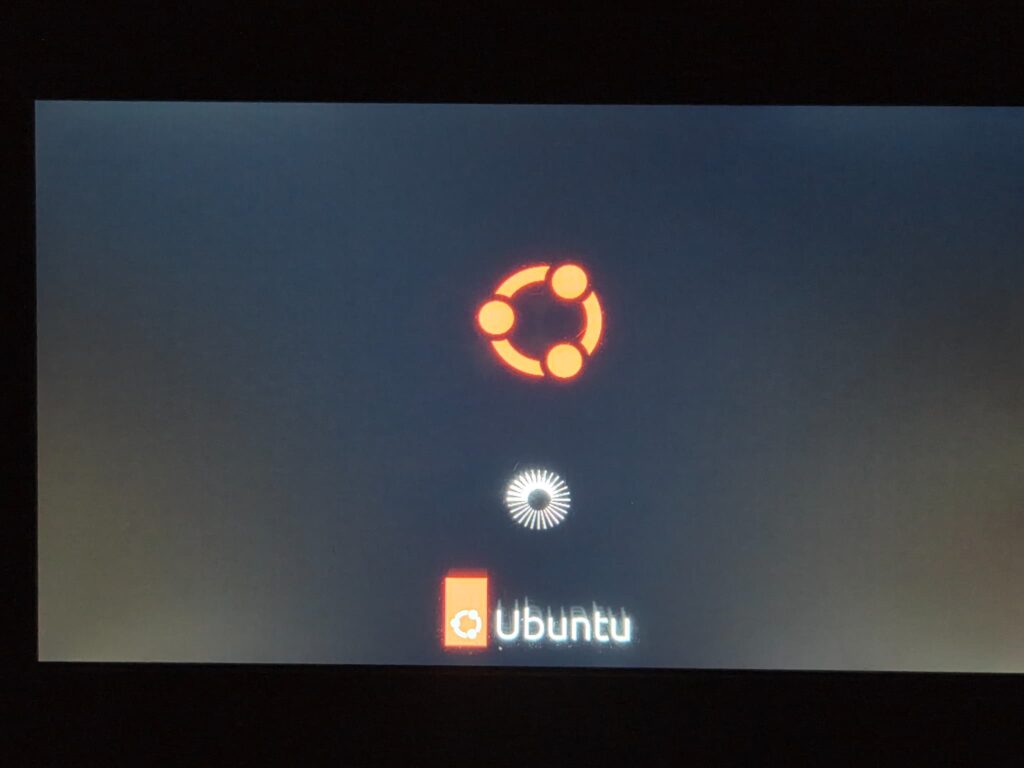
(ブレちゃってますが(´•ω•`))Ubuntuの読み込みが成功するとこの画面になり、ロードが始まります。このまま数分程度待ちましょう。
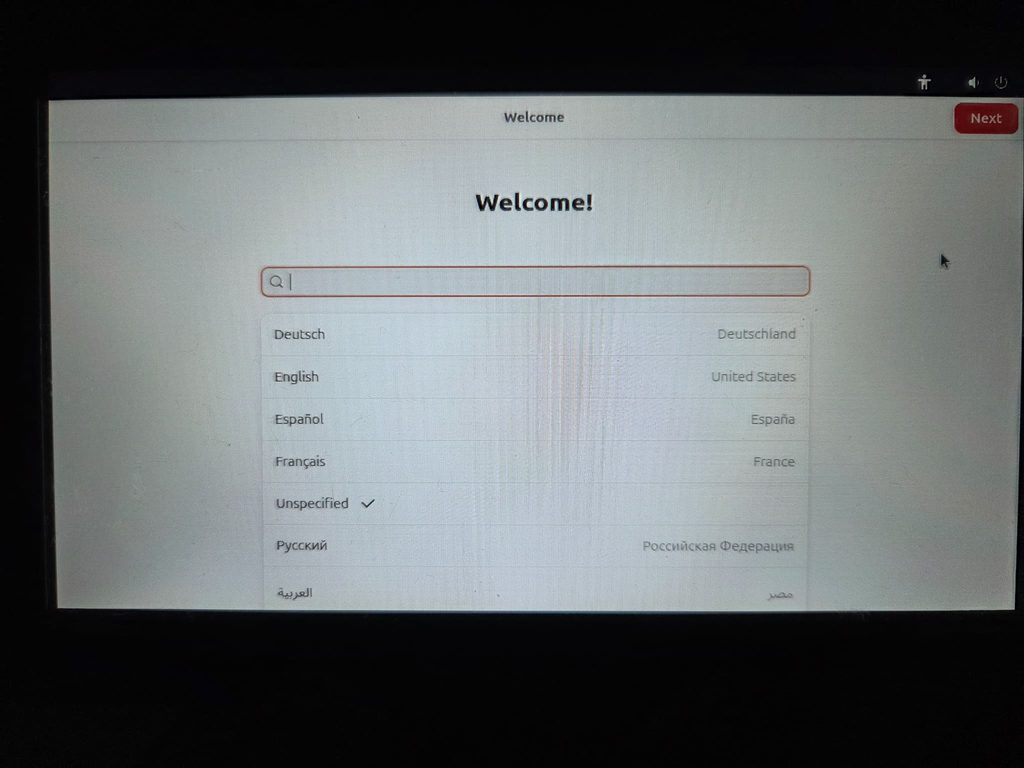
ロードが完了すると言語選択画面が表示されますので、一覧をスクロールし、
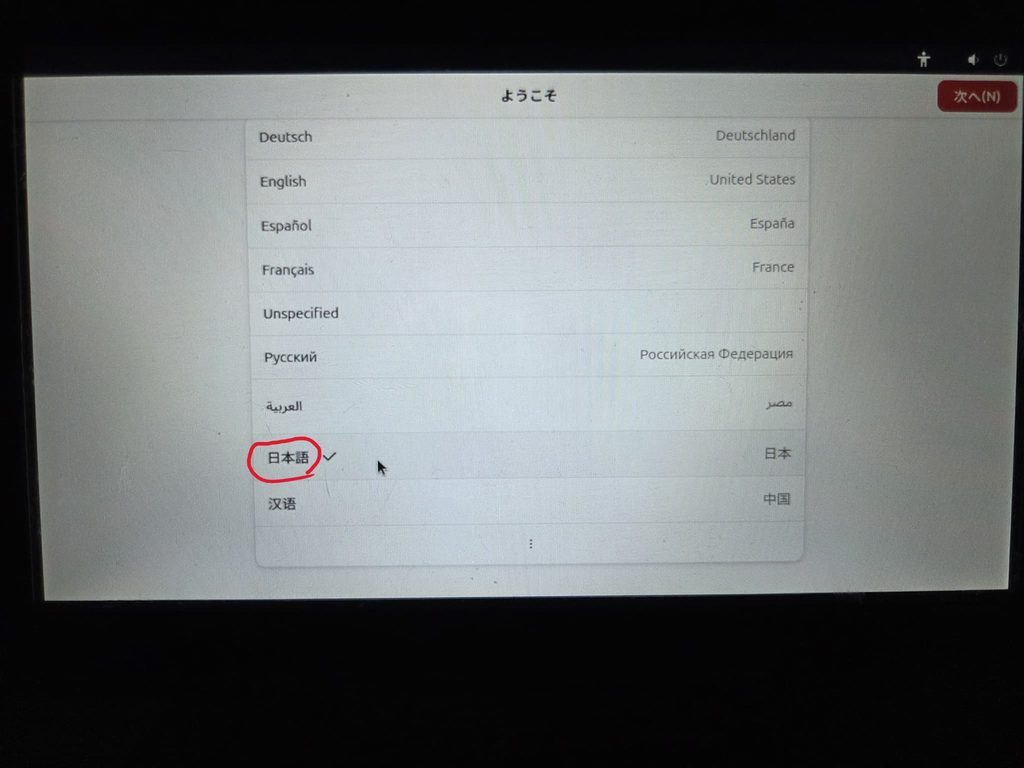
〔日本語〕を選択し、〔次へ(N)〕をクリック。
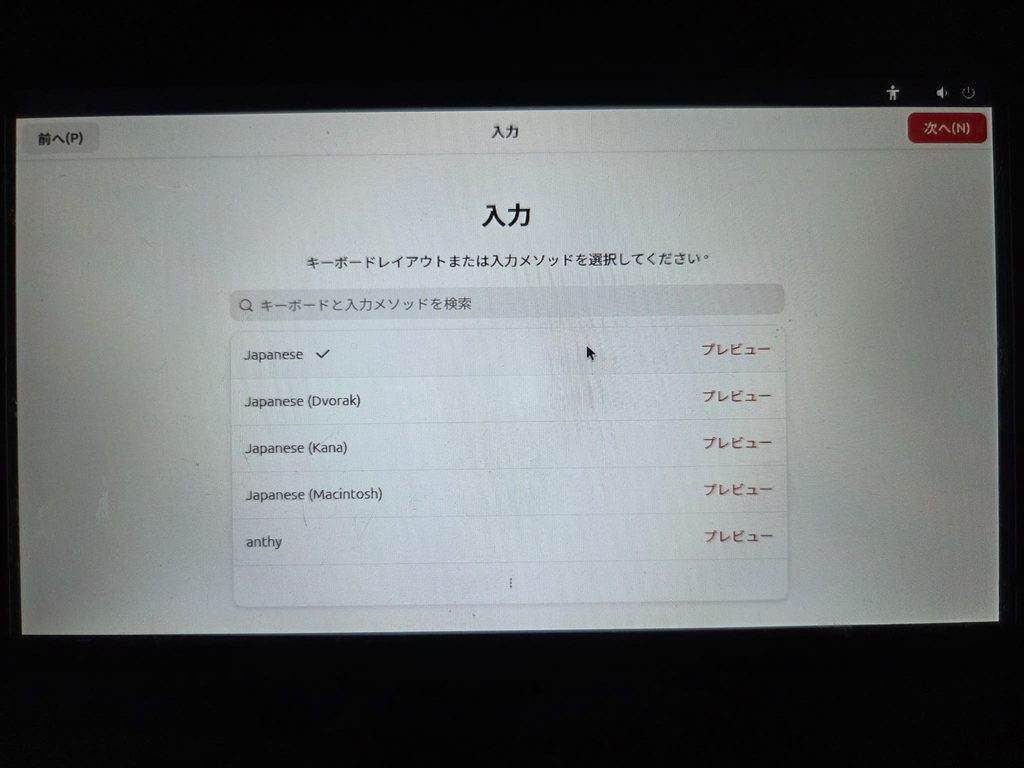
用意したキーボードのレイアウトを選択します。迷ったらプレビューで確認できます。
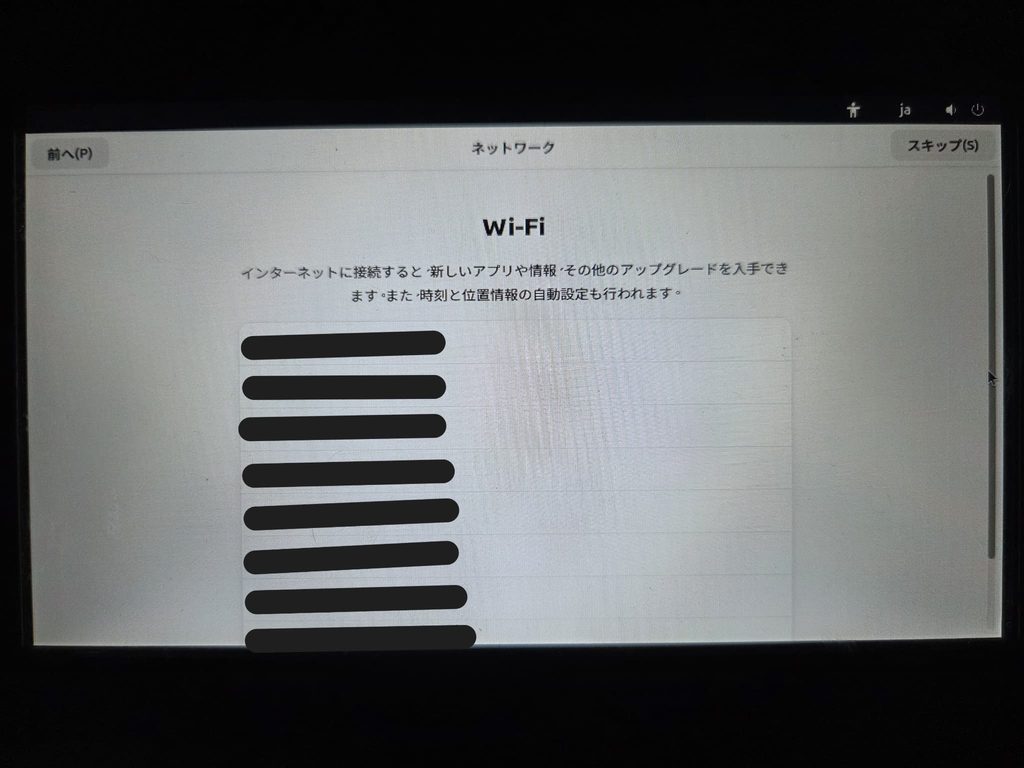
Wifiを選択し、いつものようにパスワードを入力し接続します。スキップできますが、後で追加のダウンロードがありますのでなるべく設定しておきましょう。
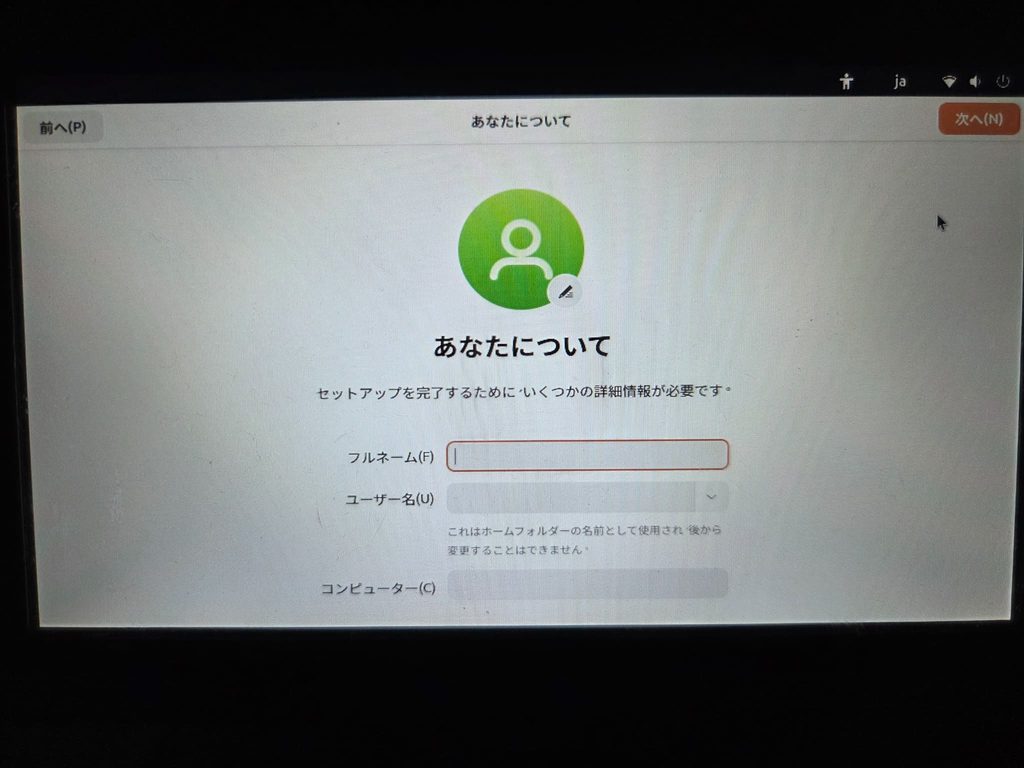
名前を設定します。ユーザー名以外は後から変更できます。
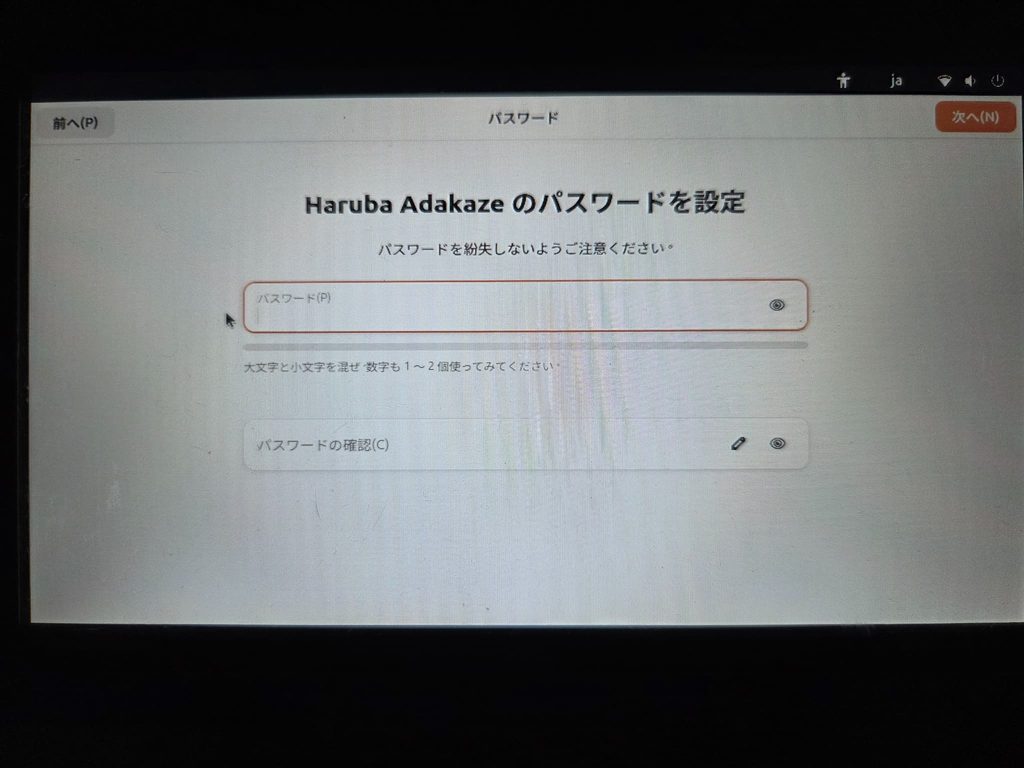
パスワードを設定します。ログイン以外にも何かと使いますので、忘れないようにしましょう。
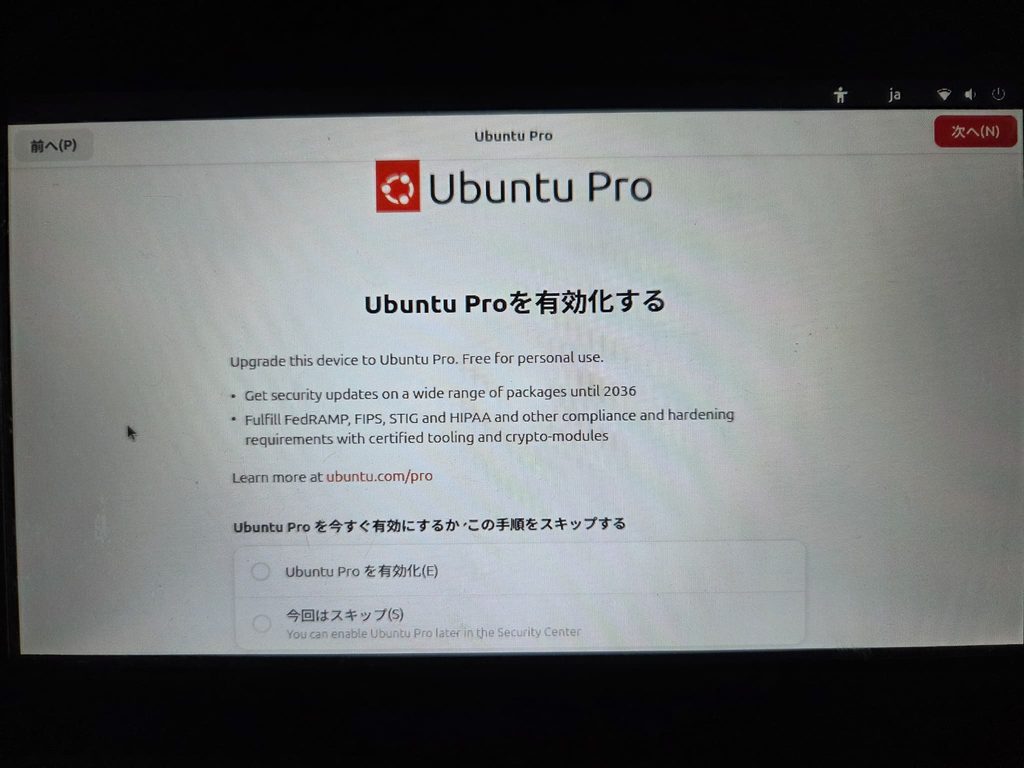
〔Ubuntu Pro〕を有効化するか問われますが、なくても問題ないのでスキップでおkです。
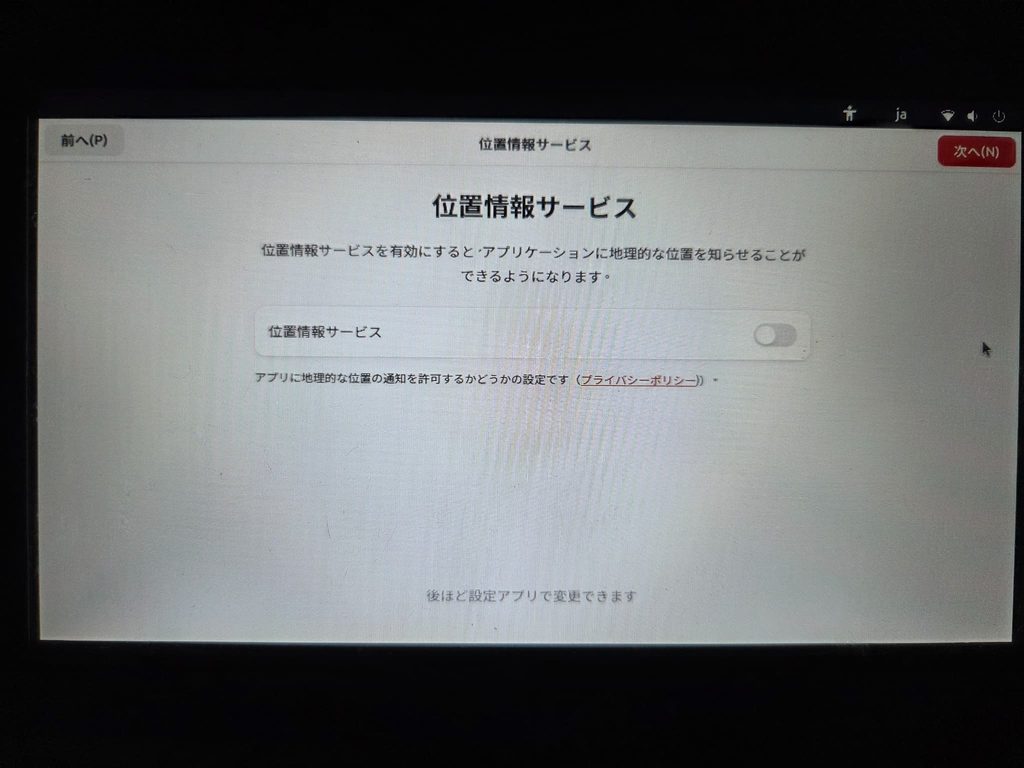
位置情報サービスを設定できます。お好みでどうぞ。
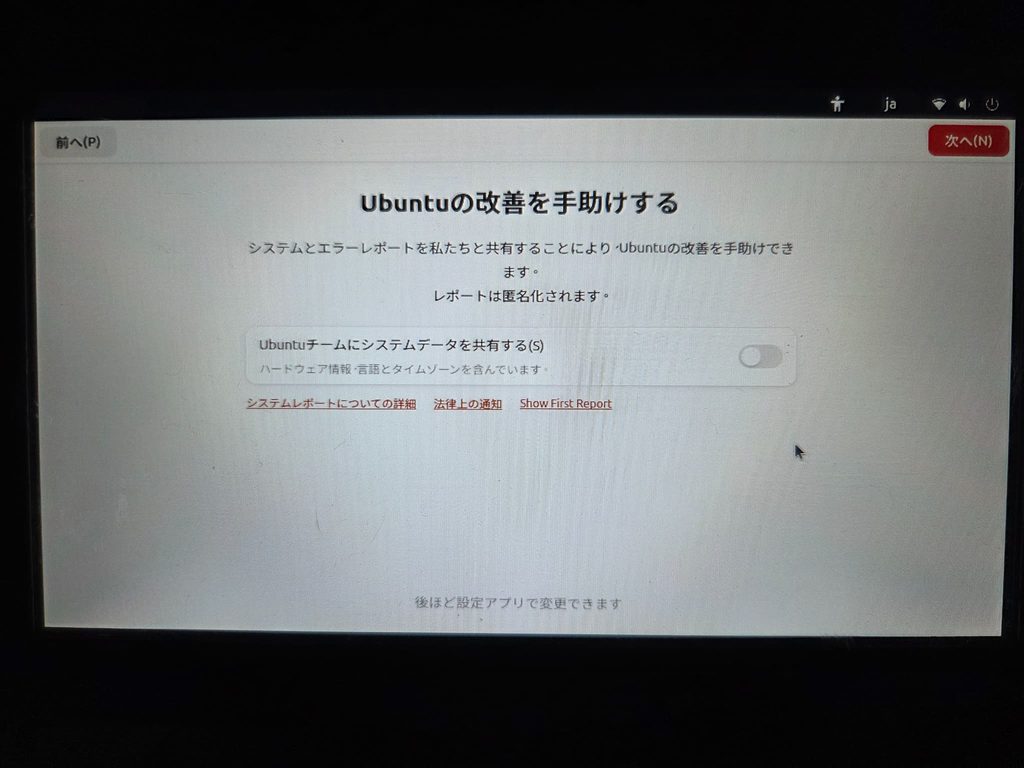
こちらの設定もお好みでどうぞ。
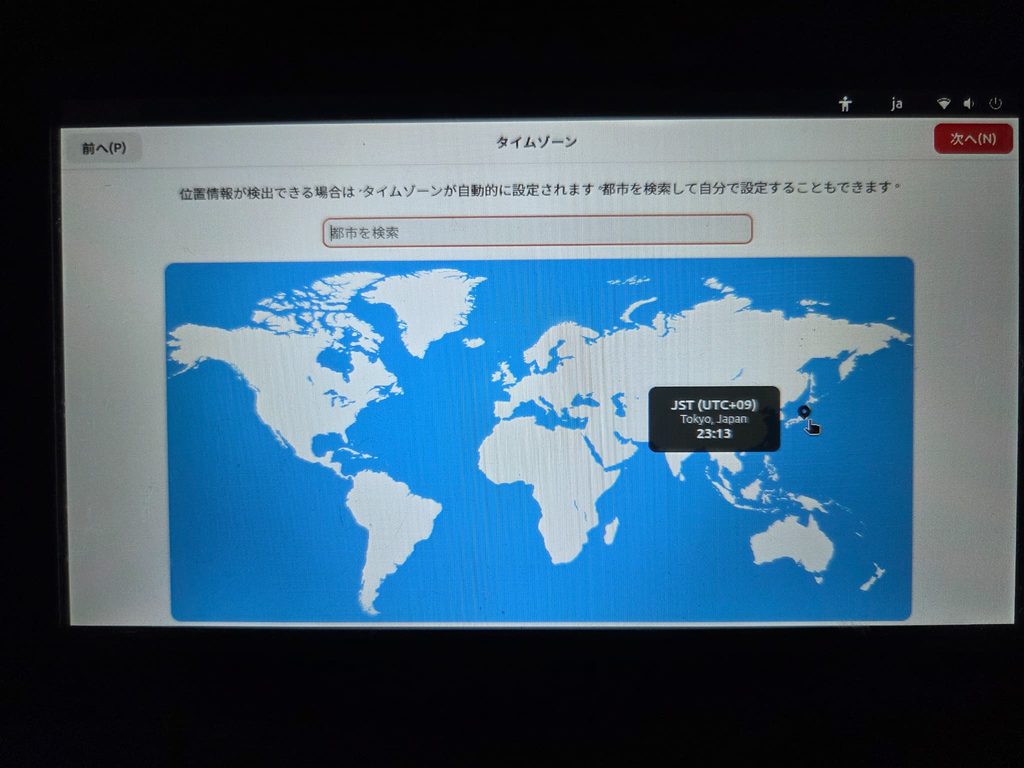
タイムゾーンの設定です。先ほど〔位置情報サービス〕を有効化していた場合、自動的に現在位置が選択されます。
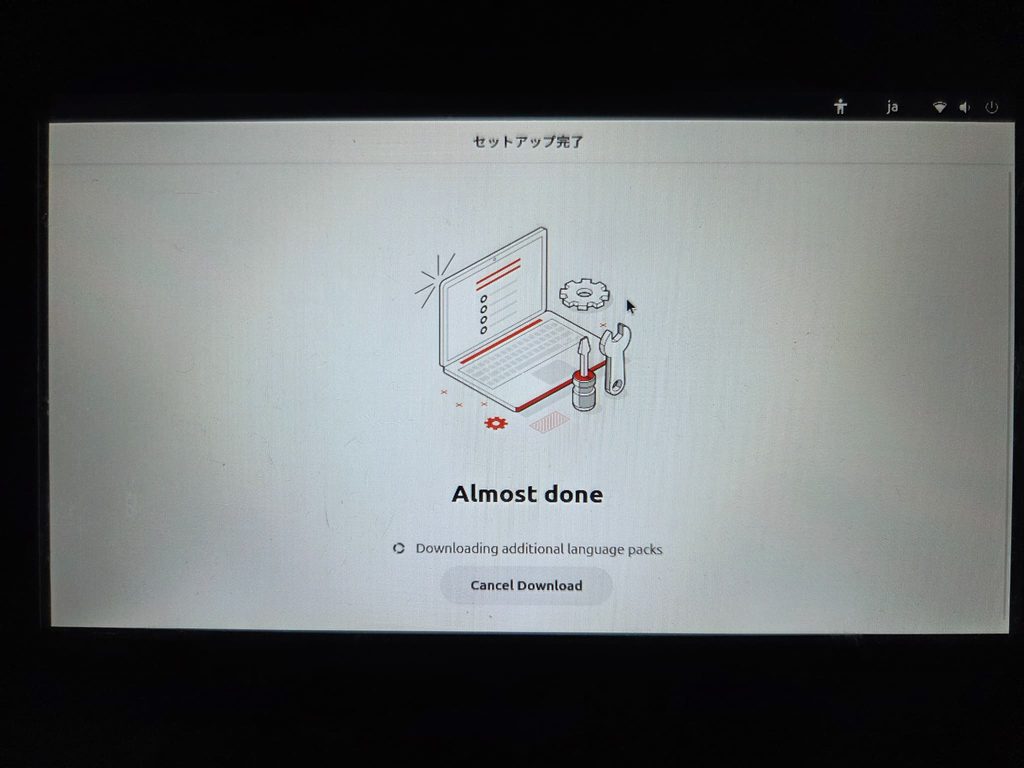
先ほどWifiを設定した場合、ここで追加のダウンロードが始まります。このまましばらく待ちましょう。
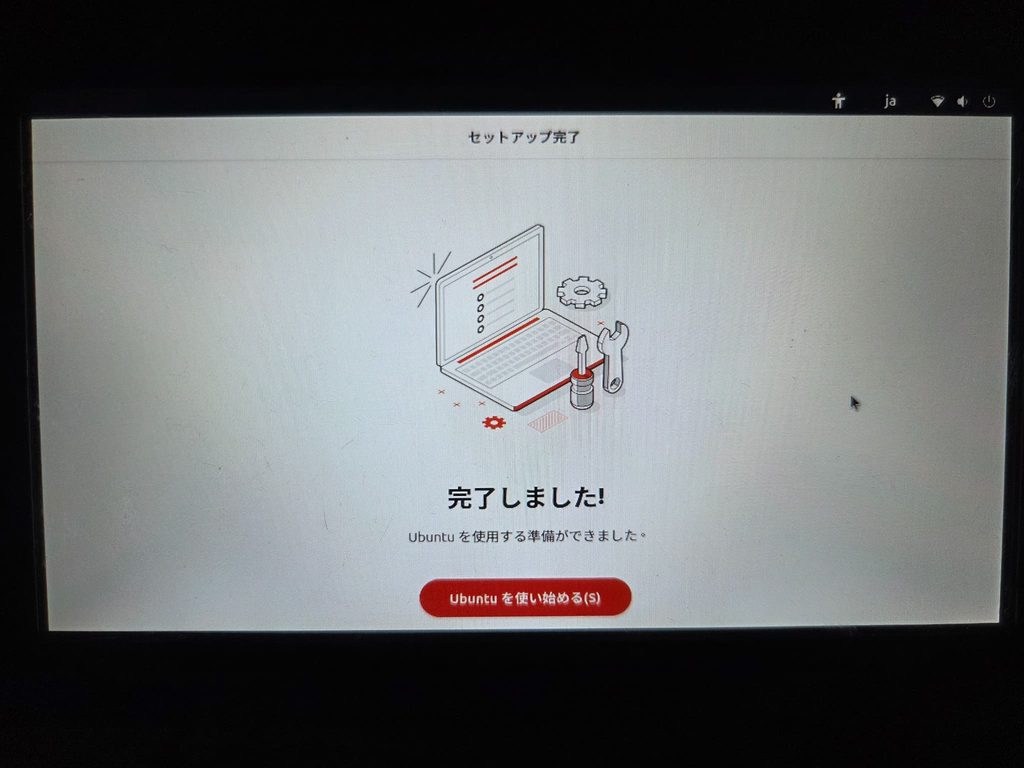
この画面にたどりつければおkです。下部の〔Ubuntuを使い始める(s)〕をクリック。
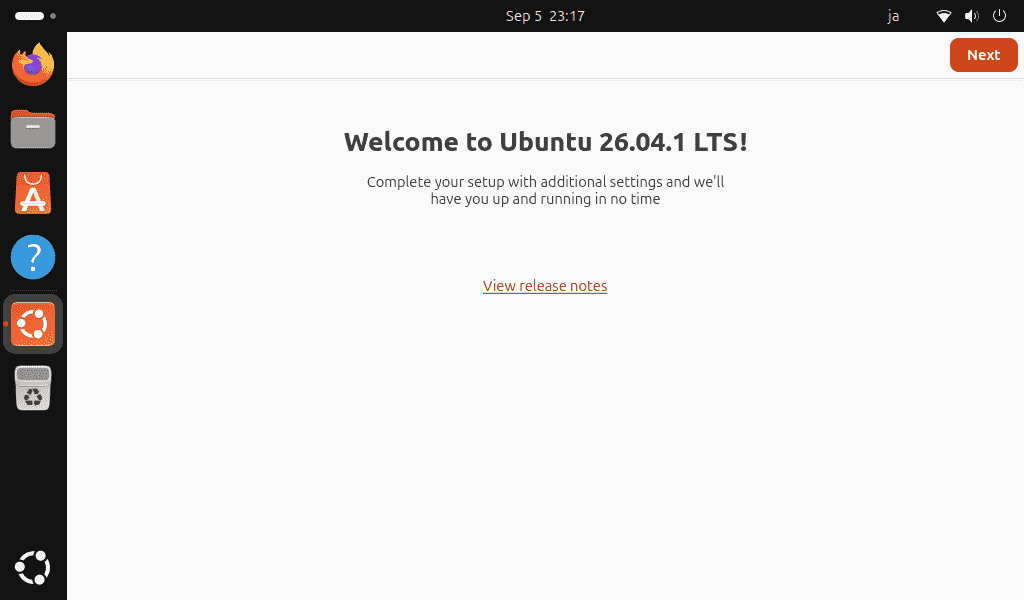
その後すぐにこの画面が表示されます。〔Next〕をクリック。
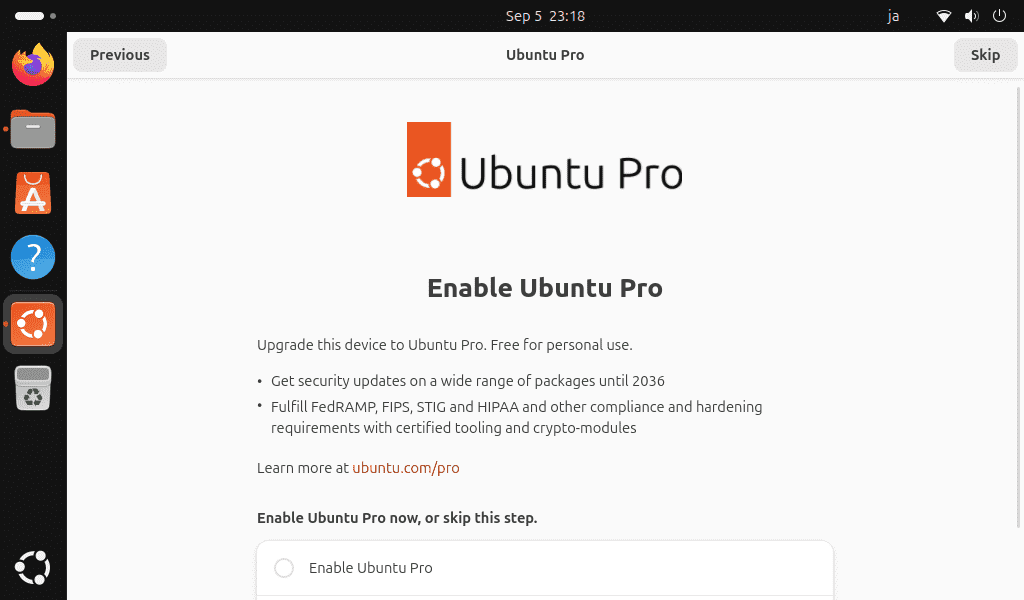
再び〔Ubuntu Pro〕を勧められますが、気にせずスキップしても構いません。
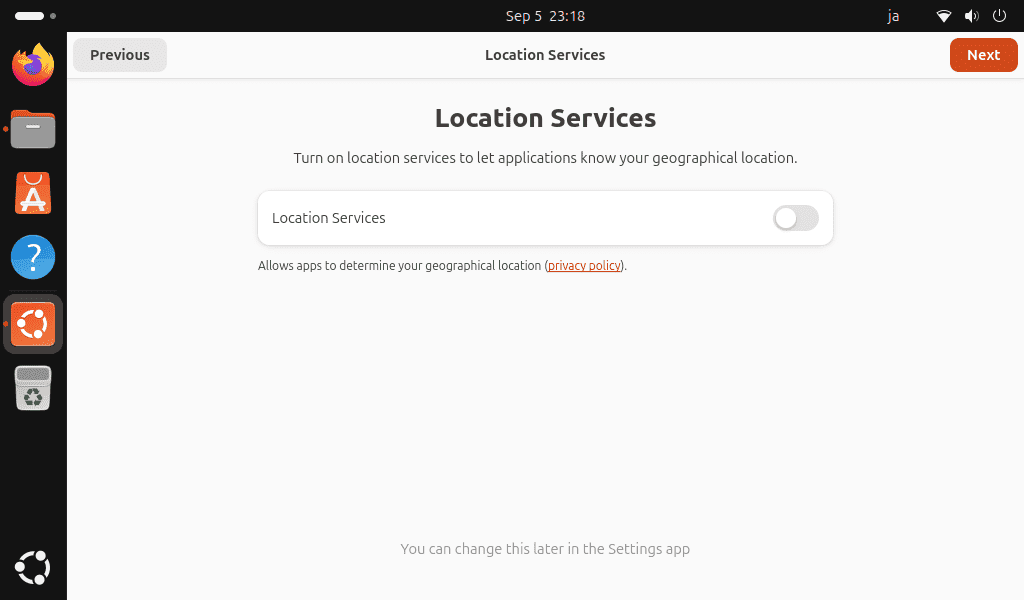
再び位置情報サービスを有効化するか問われますが、お好みでどうぞ。
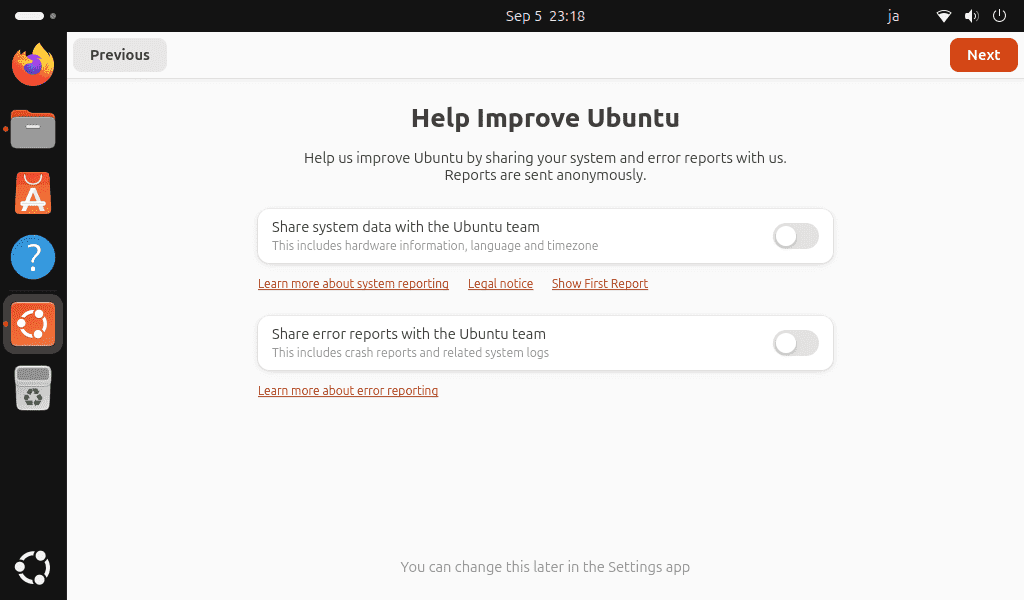
再び〔Ubuntuチーム〕にデータ共有するか問われますが、お好みでどうぞ。
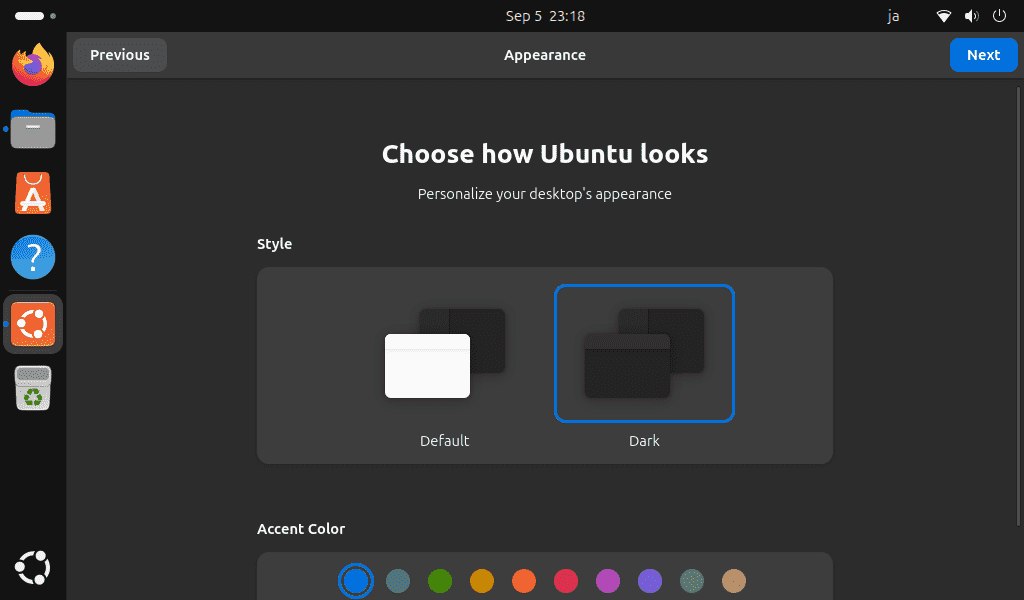
Styleと、Accent Colorを選択できます。是非お好みでどうぞ。
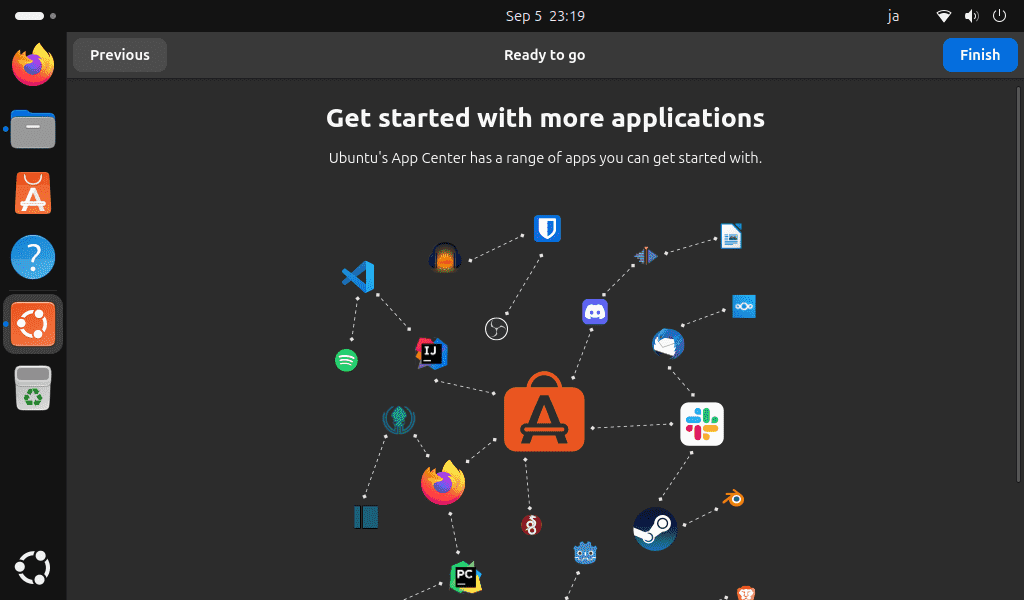
ここまで辿り着ければセットアップ完了です。〔Finish〕をクリック。
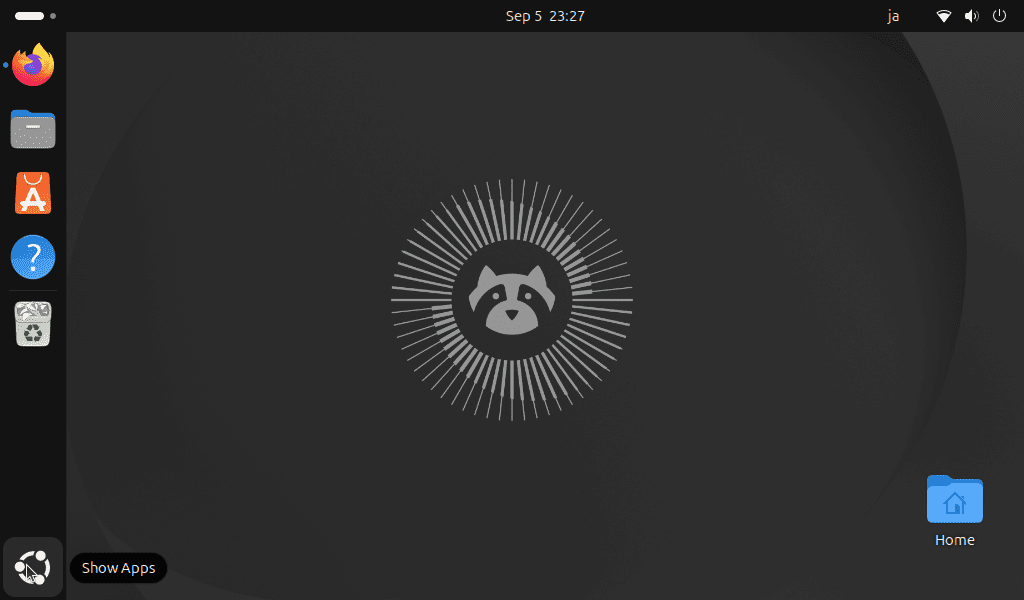
この通常のデスクトップ画面になればおkです。
お疲れさまでした。これでUbuntu Desktop 26.04のセットアップは完了です。スムーズに出来た方も、つまずいてAI君に頼りまくった方も(ワタクシも最初はそうでした。(๑¯꒳¯)人(¯꒳¯*)ナカーマ)、是非UbuntuもといRaspberry Piライフをお楽しみください。「そんなこと言われても何すりゃええねんΣ\(゚Д゚;)」という方は、このブログサイトの他の記事も是非ご覧いただき、実践していただけるとこのエンジニアモドキ、とっても嬉しく思います。共に楽しんでやっていきましょう。
コメント