
ご来訪ありがとうございます。今回は「Raspberry Pi」を「Tailscale」でネットワーク構築し、「Termius」、「VSCode(Visual Studio Code)」で遠隔操作出来るように(可能な限り)わかりやすく説明する趣旨の記事となります。これによっていつでもどこでも、キーボードやマウスがなくてもネット環境さえあればスマホやPCなどで「Raspberry Pi」を操作出来るようになりますので、是非挑戦してみてください。ただし、「Raspberry Pi」に「Ubuntu」等のlinuxをインストールしてあることを前提としていますので、まだの方は前回の記事も併せてご覧ください。
Tailscaleとは
堅苦しくまとめてしまえば、
「VPN(インターネット上に仮想的な専用線を構築し、安全な通信を実現するネットワーク技術)」を複雑なルーターの設定やポート開放をせずに、安全なプライベートネットワーク(tailnet)を数分で構築できる
…といった感じになりますが、これだと人によってはとっつきにくいと思いますので、細かい仕組みとか別にいいからとりあえず使えればいいという私と同じ考えを持つ方は、
面倒な設定無しで、セキュリティー面のリスクなく、簡単に、自身が登録したPCやスマホ等の機器を別の登録機器からSSH操作(遠隔でファイルの確認や操作)ができるネットワークが構築できるありがたいサービス
…といった理解で充分だと思います。有料プランもありますが、個人で使う分には無料プランで充分すぎるので、私もありがたく使わせていただいております。
今回はあくまでもセットアップや使用方法についてのみまとめますので、VPNやTailscaleの細かい仕組みは私も理解できてないので、他のサイト等をご覧ください。
PCやスマホでのTailscaleセットアップ
PCにTailscaleをインストールします。

PCは公式サイトのダウンロードページ↑、スマホは各アプリストア(App Store / Google Play)からTailscaleをインストールします。
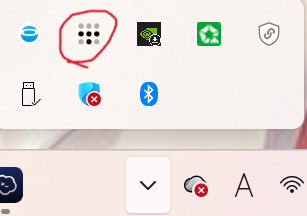
PC(Windows)版は右下のメニューに追加されるのでそこから、スマホ版はインストールしたアプリを開きます。
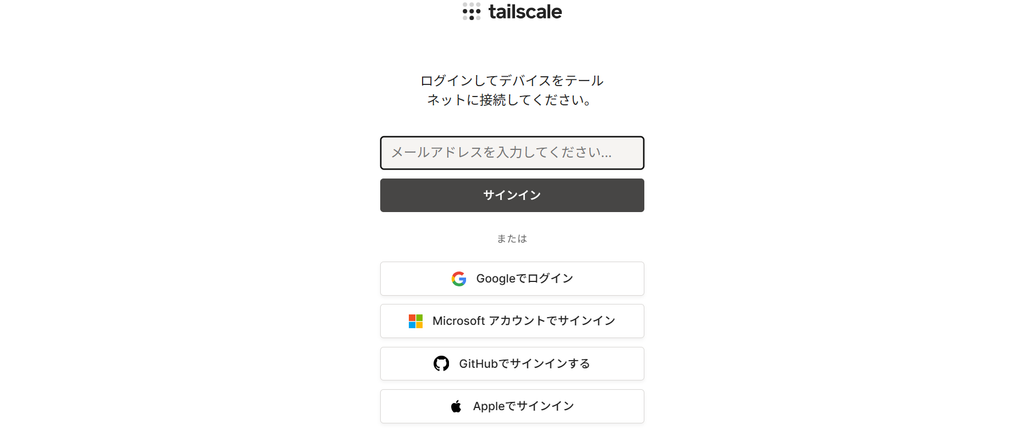
各種アカウントでログインし、承認します。
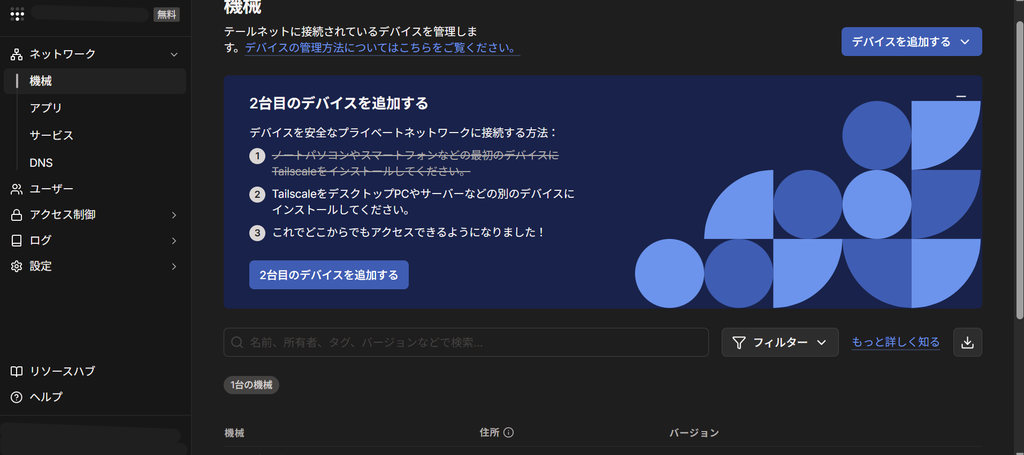
PC版は、このような画面になればおkです。
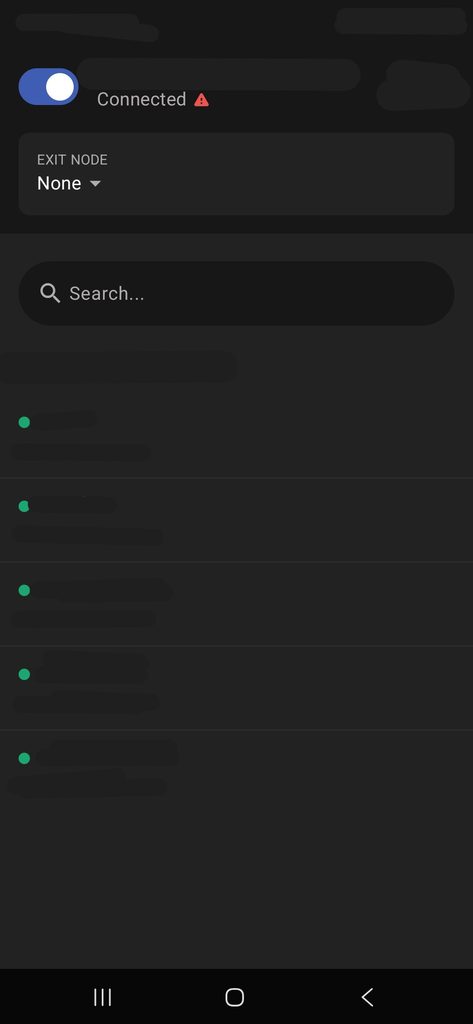
スマホ版はこのような画面になればおkです。
Raspberry PiでのTailscaleセットアップ
Raspberry PiにTailscaleをインストールします。
ターミナルを開き、コマンドを順に入力していきます。
①お好みでUbuntuなどのソフトウェアやパッケージを最新の状態にします。
sudo apt update && sudo apt upgrade②curlコマンドを使うので、まだインストールしてない場合はインストールします。
sudo apt install curl③お好みでcurlのインストール確認。version番号など表示されればおkです。
curl --version④Tailscaleの公式ワンライナーコマンドを入力して実行します。インストールが終わるまでしばらく待ちましょう。
curl -fsSL https://tailscale.com/install.sh | sh⑤インストールが終わったら、Tailscaleを起動してログイン認証します。
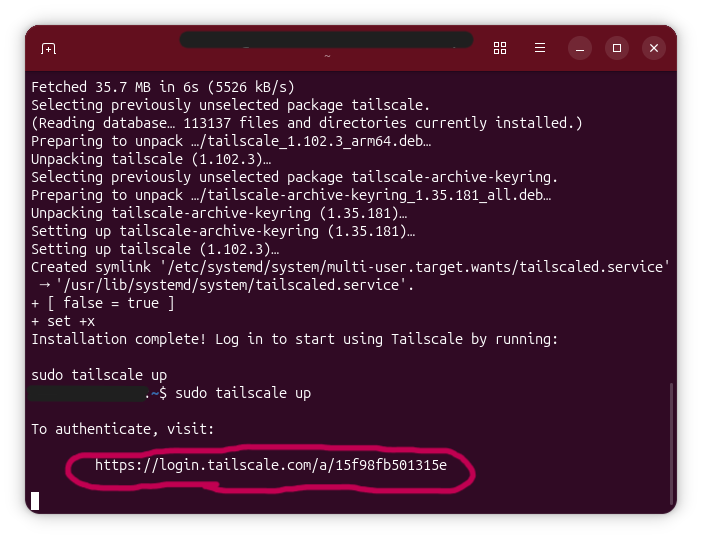
sudo tailscale up⑥URLが表示されますので、Raspberry Piのブラウザ(Firefoxなど)で開きます。
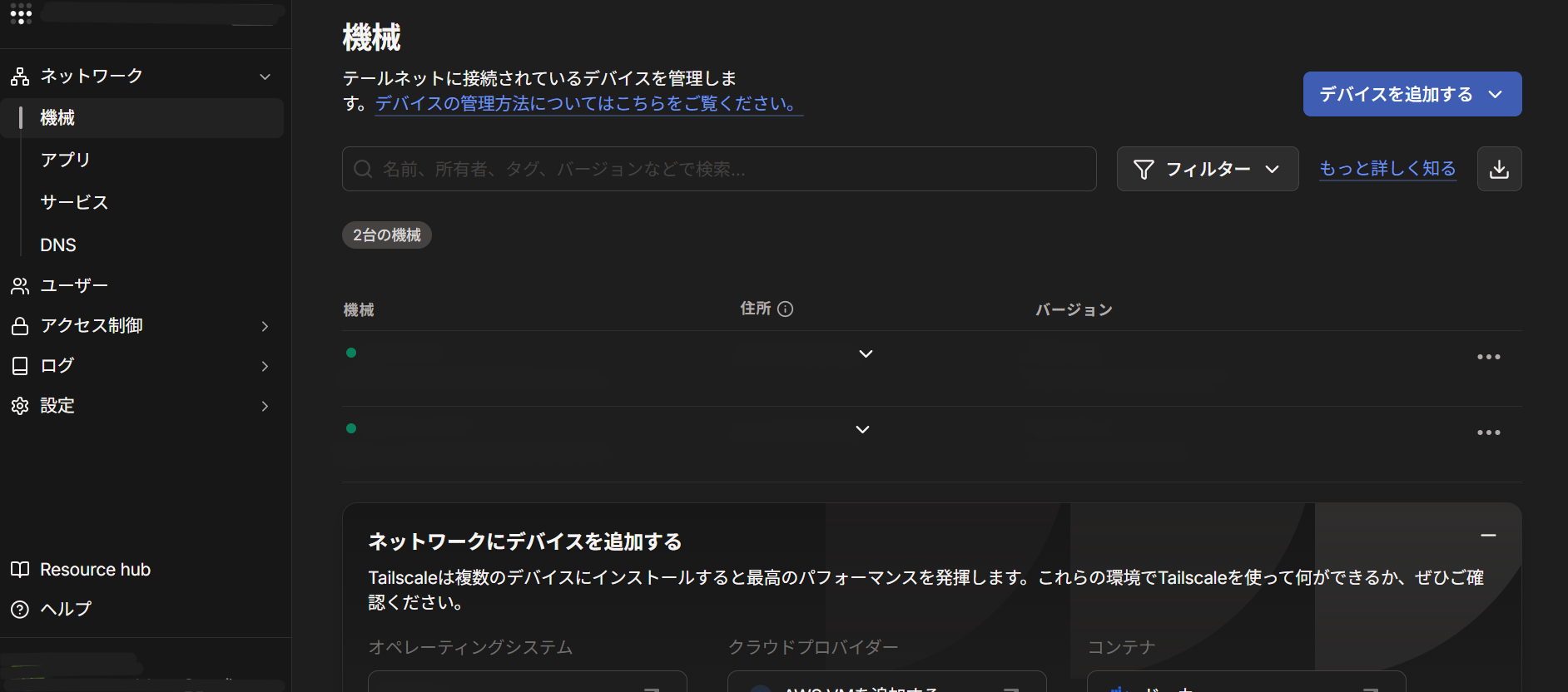
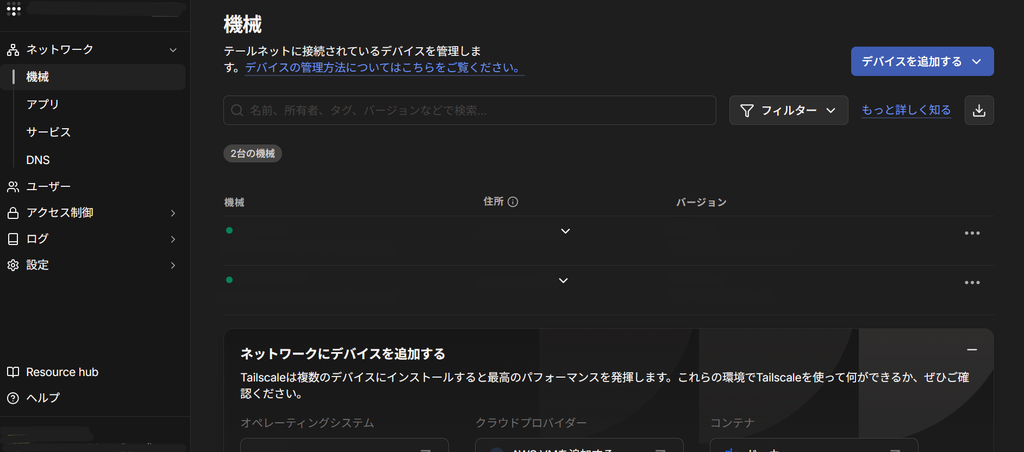
⑦ログイン認証を行い承認したのち、↓のような画面になればおkです。最初に登録したPCやスマホの緑の丸が灰色になっていても今は気にしなくておkです。
これでTailscaleを用いたSSH(遠隔)操作の為のネットワーク構築ができました。カフェラテでも飲んで一息つきましょう(「☕️・ω・)「☕️
Termiusのセットアップ
Termiusはのちに解説するVSCodeにスマホアプリ版がないのに対し、スマホでもPCでも使えるうえに、簡単に遠隔操作できる優れものです。こちらも有料プランがありますが、Tailscale同様個人で使う分には無料プランで充分すぎるので私もありがたく使わせていただいております。
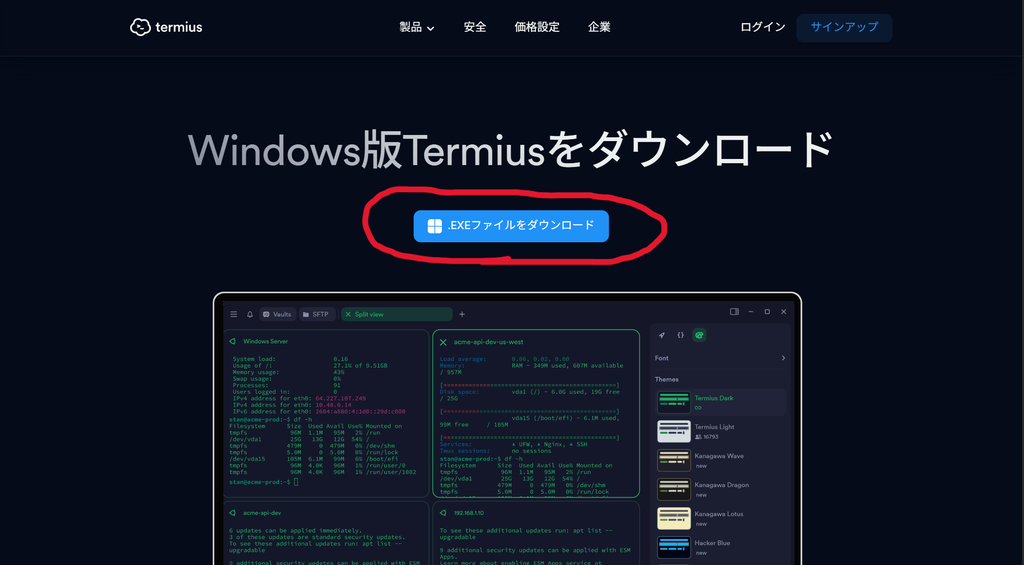
スマホは各アプリストア(App Store / Google Play)、PCはWindows版またはmacOS版をダウンロードし、インストールします。
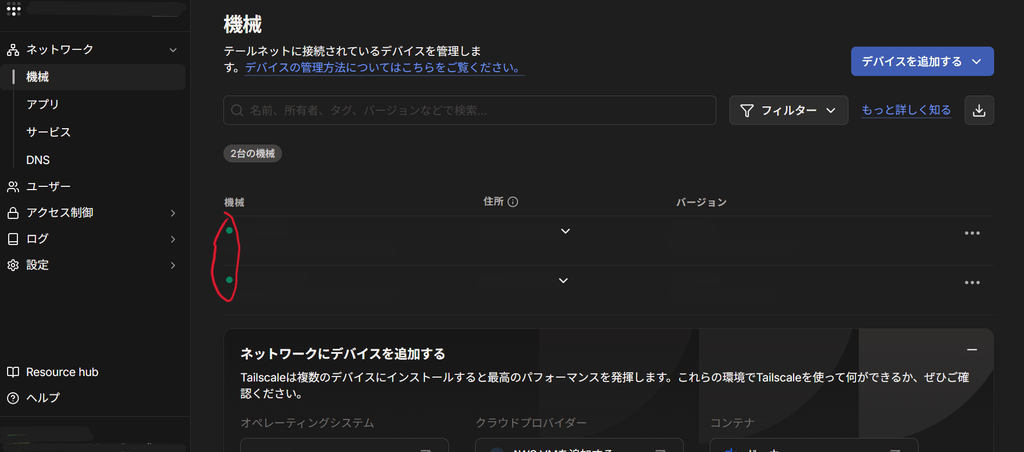
Tailscaleを開き、Raspberry PiとSSH操作するスマホまたはPCの緑の丸を確認しておきます。灰色だった場合、接続が切れてしまっていますので再接続してください。Raspberry Piに割り振られたTailscale専用のIPアドレス(100.x.x.xから始まるアドレス)を確認しておきましょう。
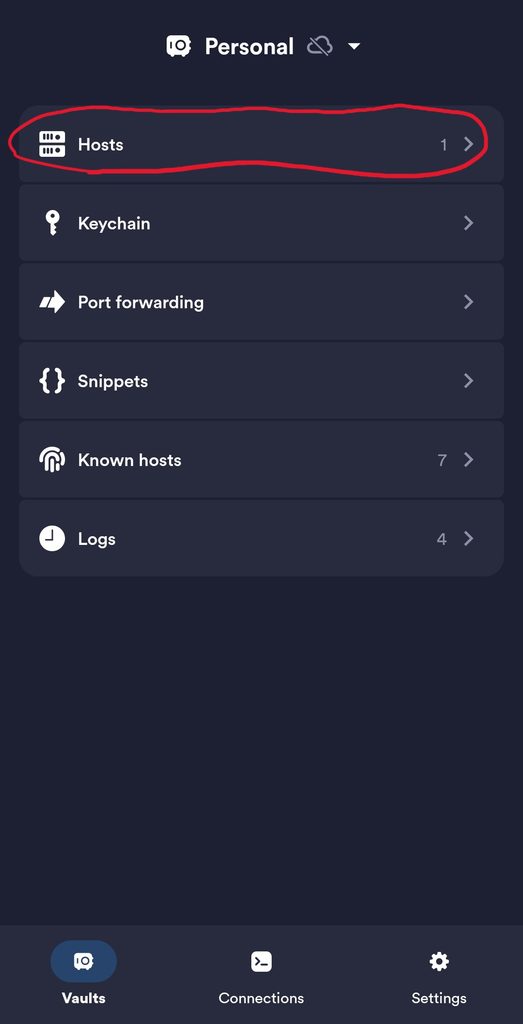
接続を確認したらTermiusに戻り、各種アカウントでログインし、承認したら[Hosts]を選択。
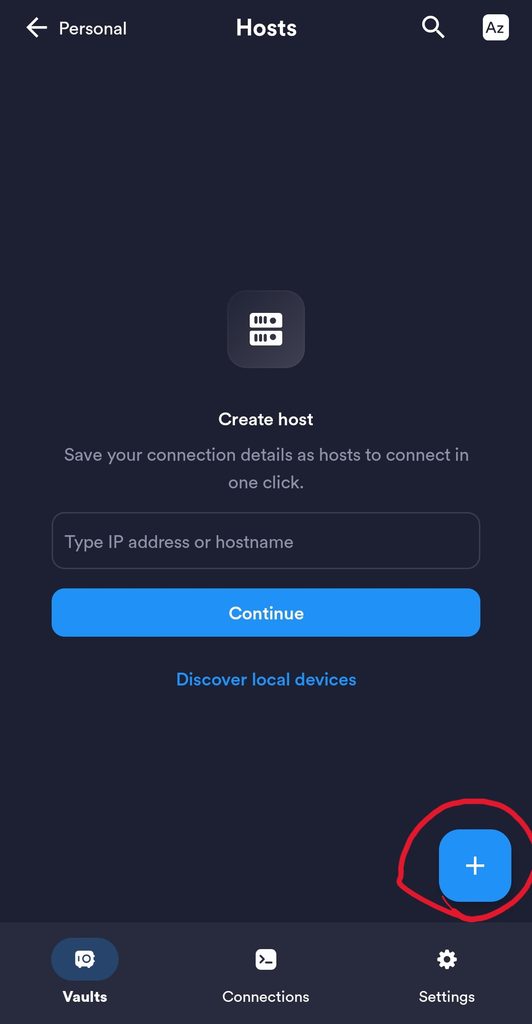
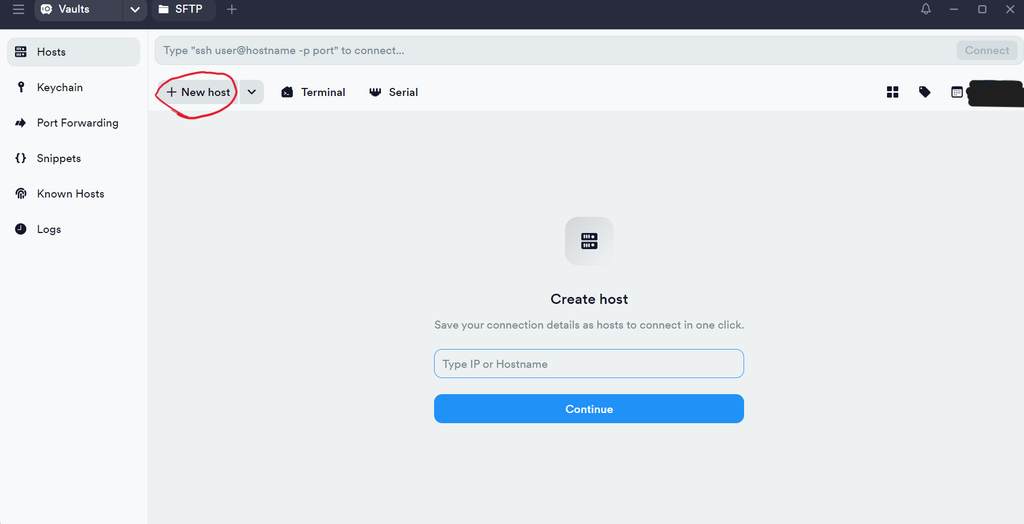
[+]マークを選択。
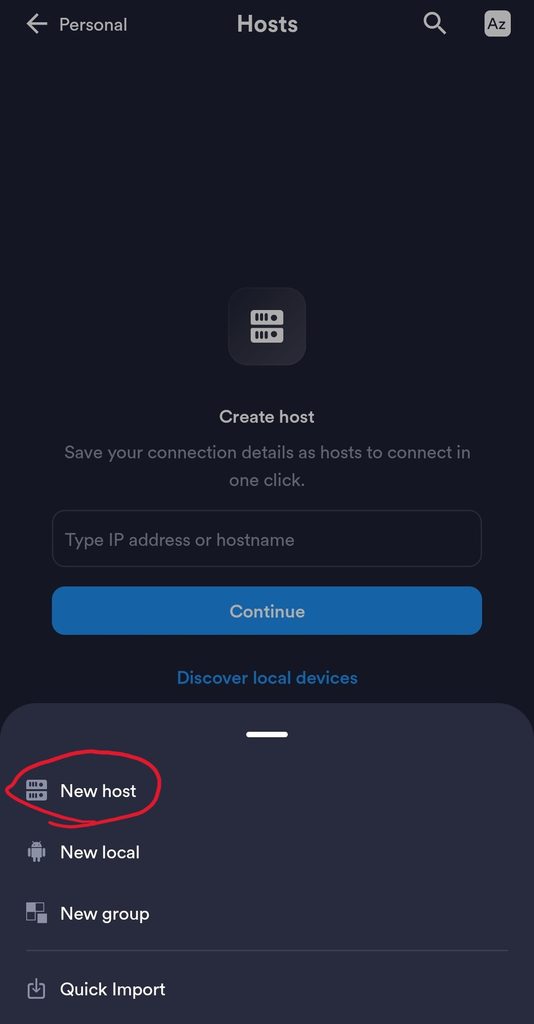
下のメニューの[New host]を選択。
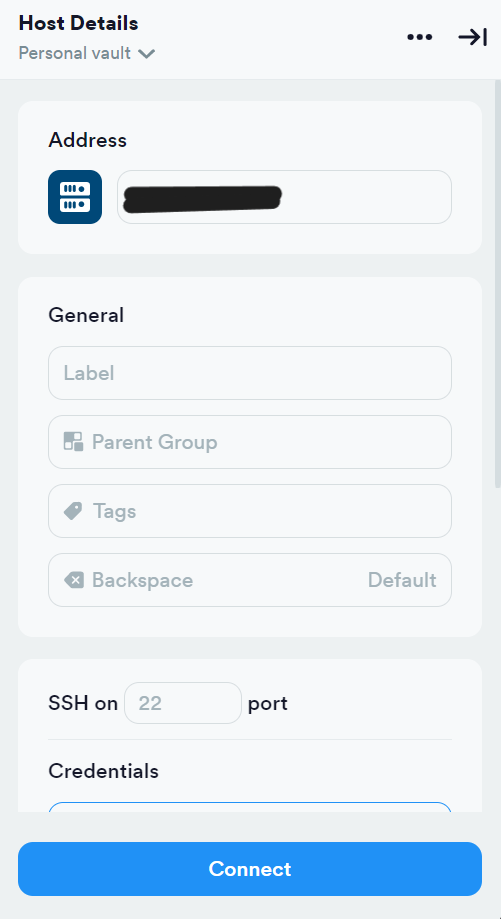
[Address]に先ほど確認したRaspberry Piに割り振られたTailscale専用のIPアドレス(100.x.x.xから始まるアドレス)を入力。少し下にスクロールし、
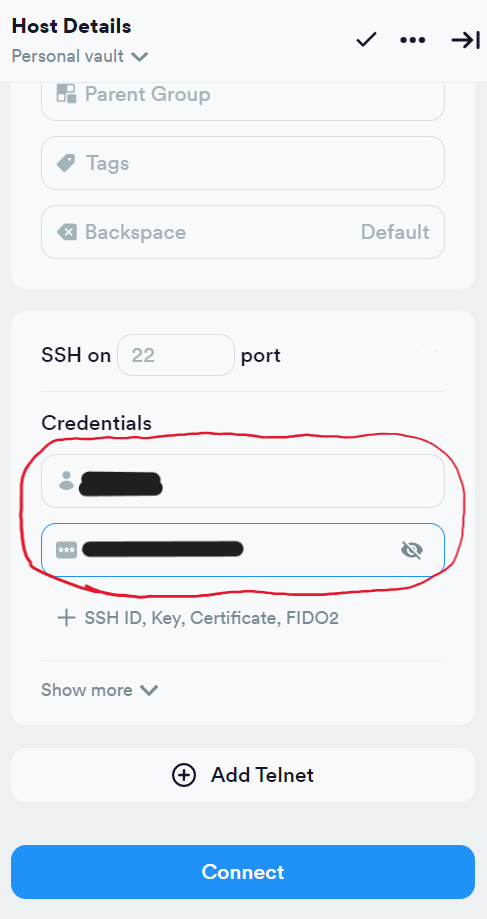
使用するRaspberry Piの[ユーザー名]と[パスワード]を入力し、[Connect]を選択。
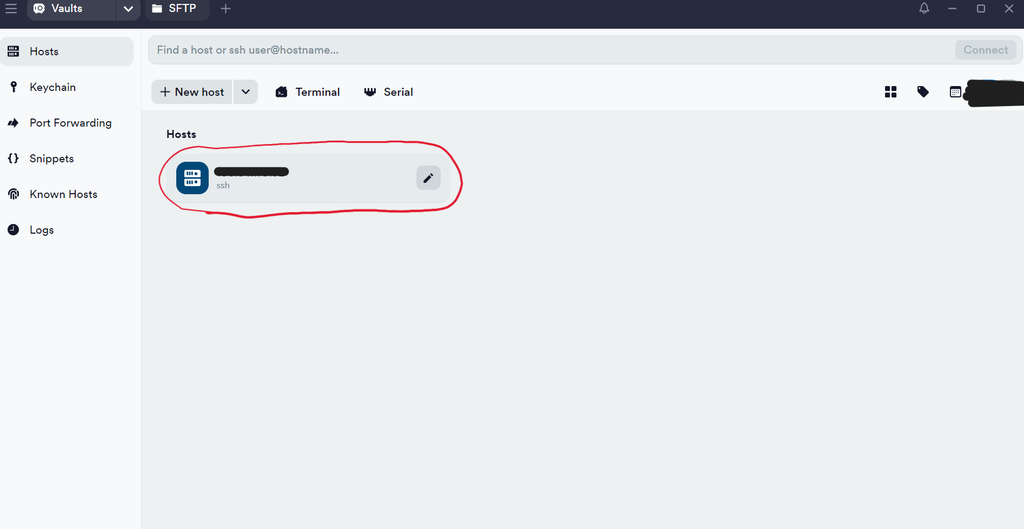
追加された機器を選択(PC版はダブルクリック)。
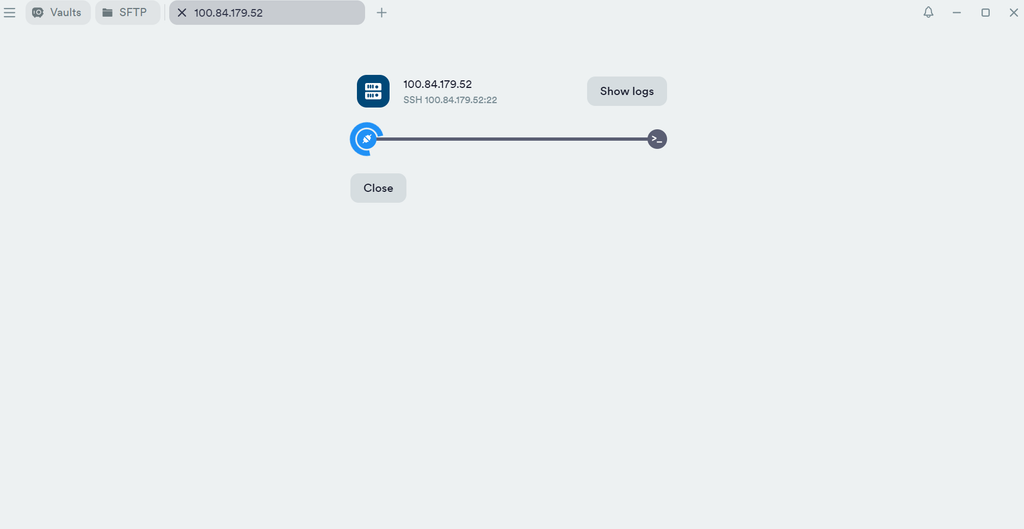
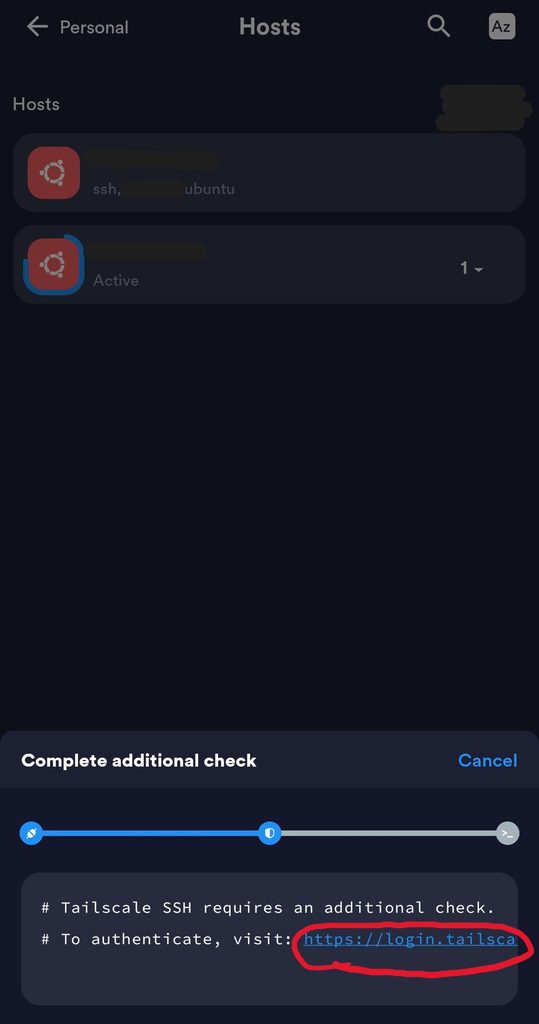
左側のような画面になったらそのまま待機。右側のようにtailscaleのログイン用URLが出てきたら、URLを開いてTailscaleでログイン、承認する。
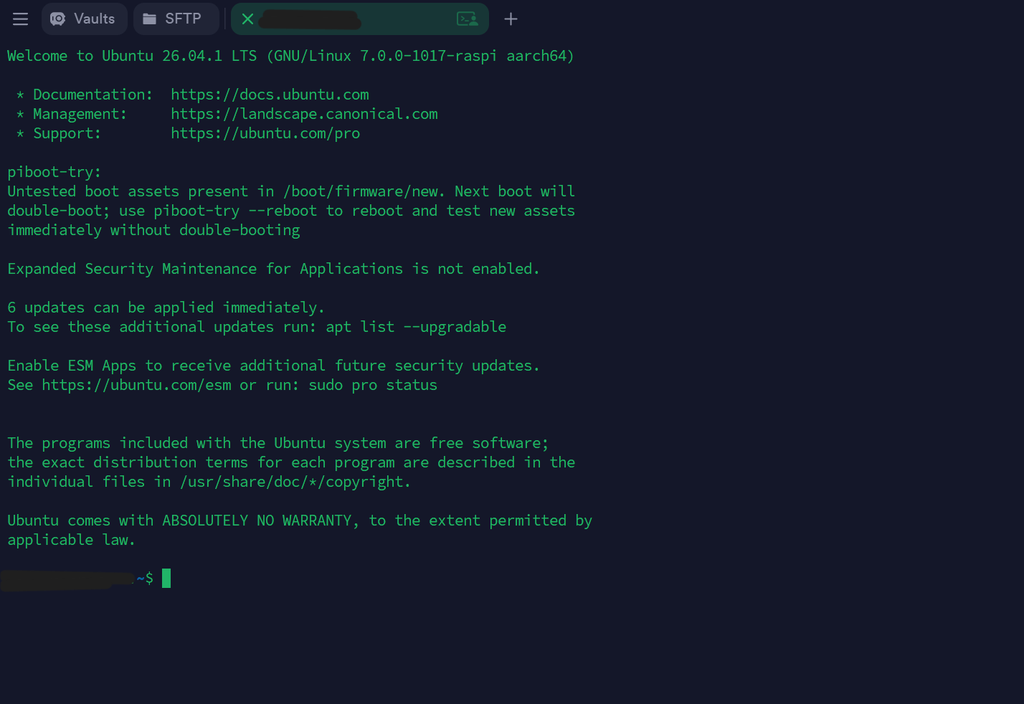
このような画面になったらおkです。
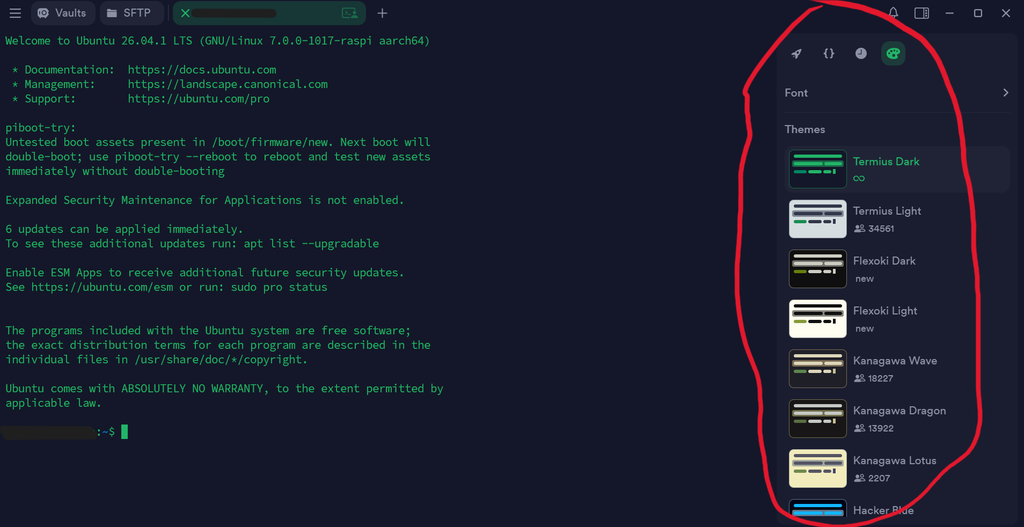
PC版は右側のメニュー、スマホアプリ版は設定画面より画面のデザインを変えられます。お好みでどうぞ。
これでTermiusのセットアップは完了です。sudo apt updateなど、簡単なコードでエラーなく動作することを確認し、動いてくれればおkです。
VSCodeのセットアップ
正直とりあえず軽くSSH操作が出来ればおkという方はTermiusだけで充分ですが、本格的にプログラミング・開発をするとなるとやはりこちらのほうが良いかと。コードの自動補完やエラーの赤線表示、Pythonのステップ実行デバッグなど、開発に必要な機能が一通り揃ってる上に完全無料です。スマホアプリが無いことを考慮しても充分かと。強い。
↑のリンクよりお使いのPCのOSのものをダウンロードしインストール。
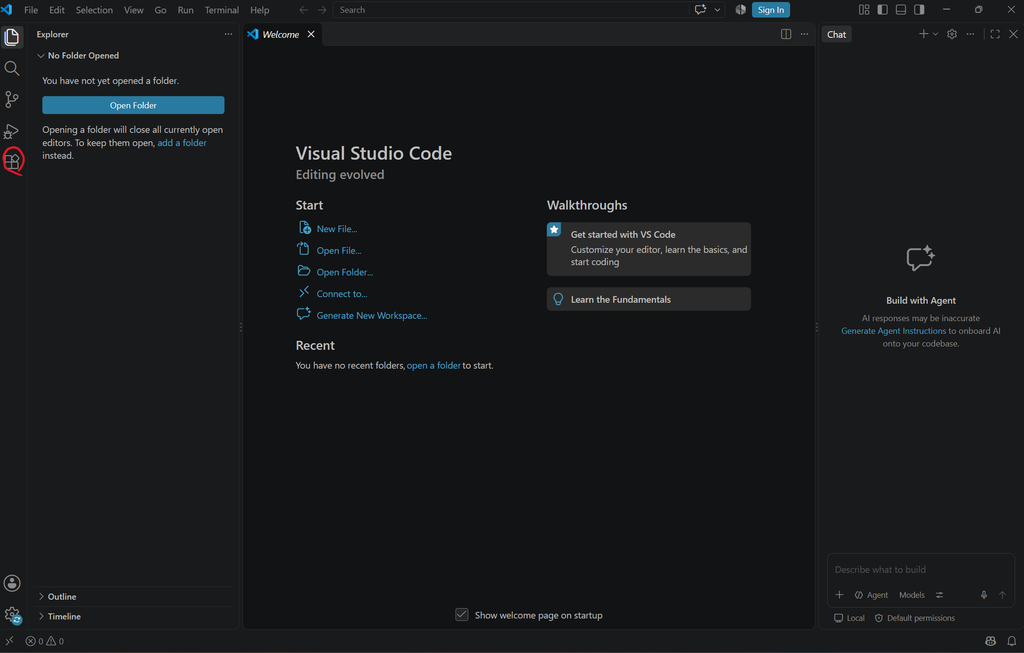
左側のメニューの拡張機能(正方形が4つのマーク)をクリック。
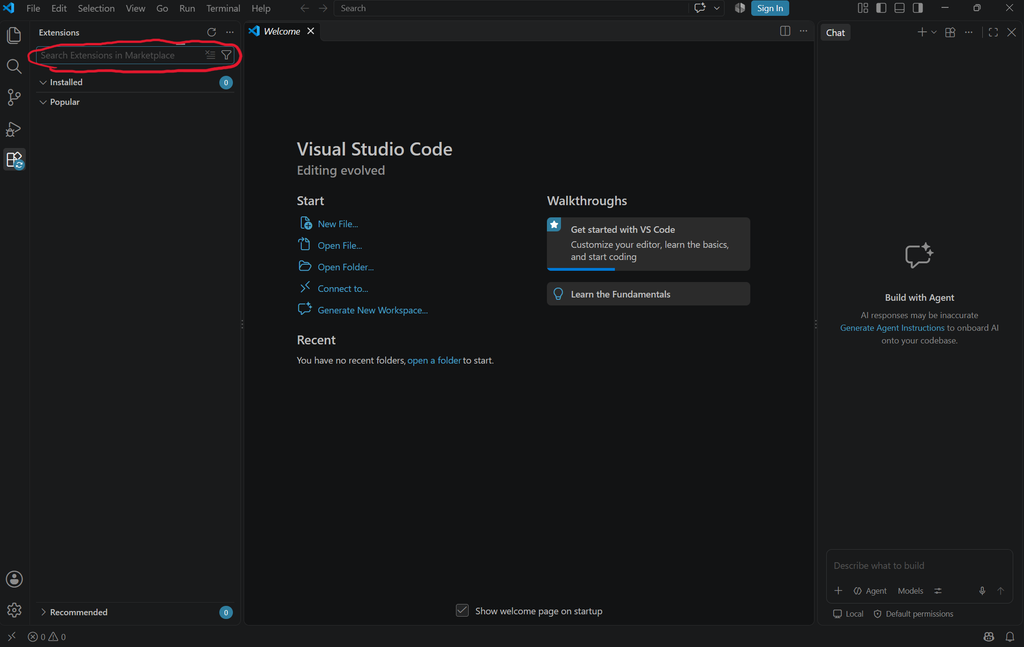
左上の検索窓に[Remote – SSH]と入力。
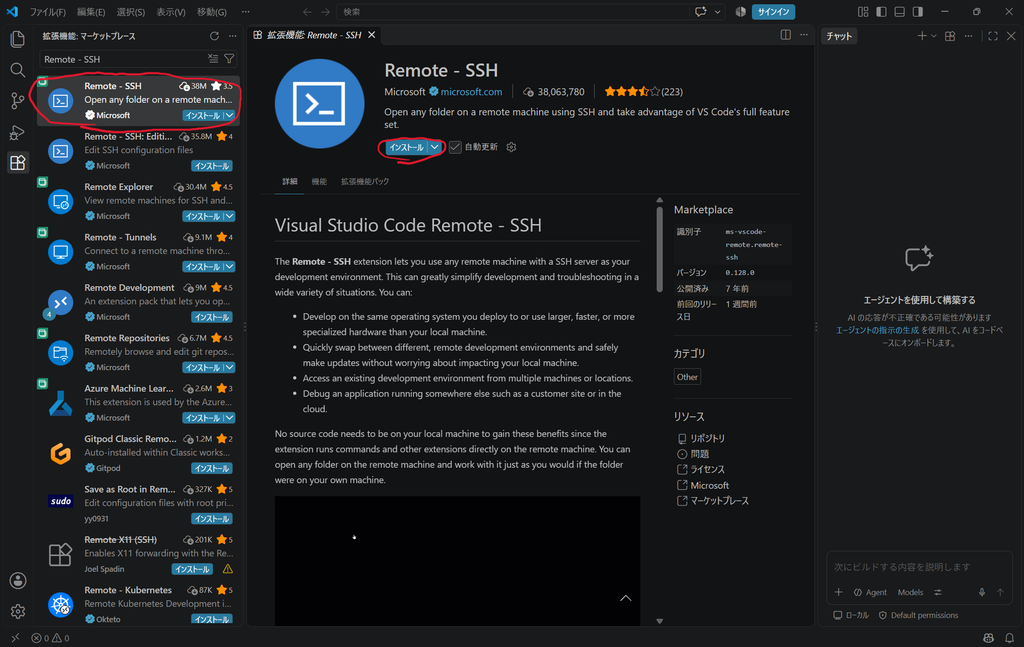
上部の[Remote – SSH]をクリックし、[インストール(install)]をクリック。
このままでもSSHは可能ですが、英語のままだと不便だという私のような方は日本語化することも可能です。英語でも大丈夫な方は読み飛ばしてください。
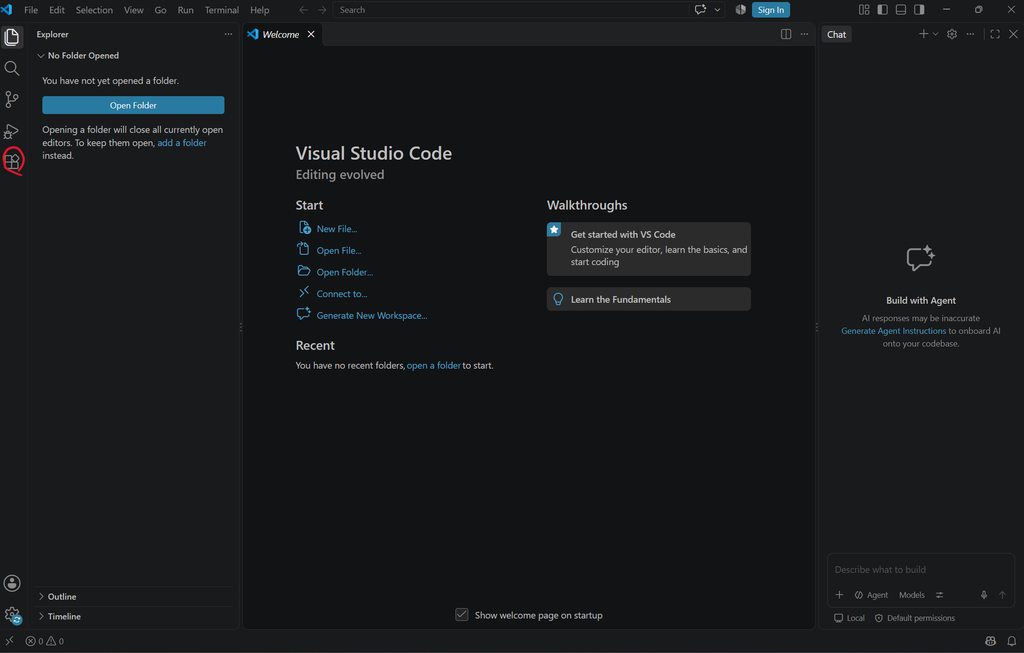
先ほどのRemote – SSHと同じように、まずは左側のメニューの拡張機能(正方形が4つのマーク)をクリック。
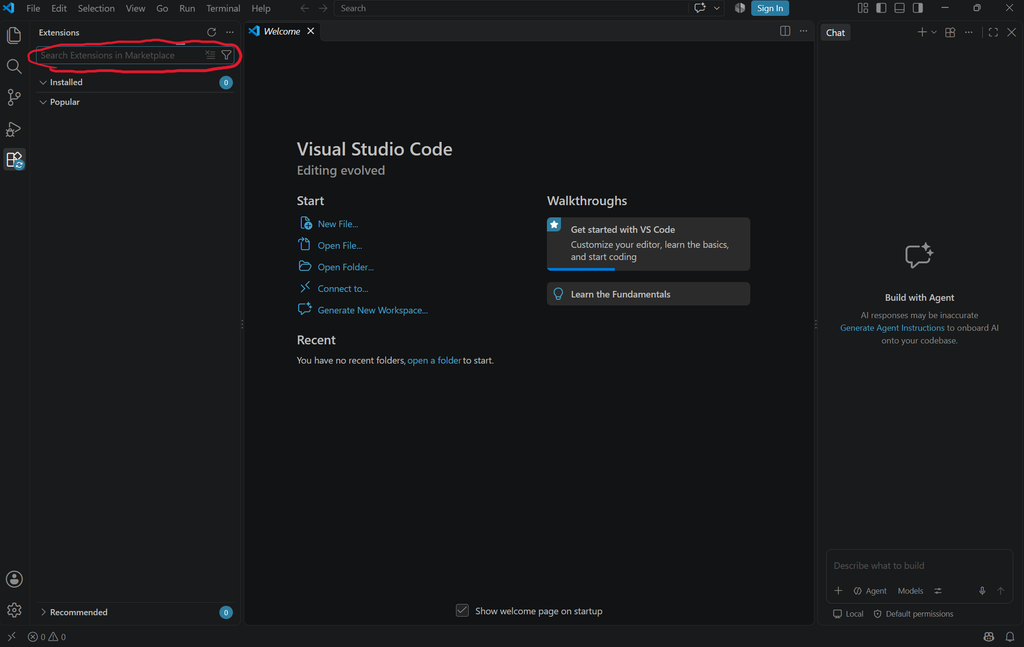
左上の検索窓に、今度は[Japanese Language Pack]と入力。
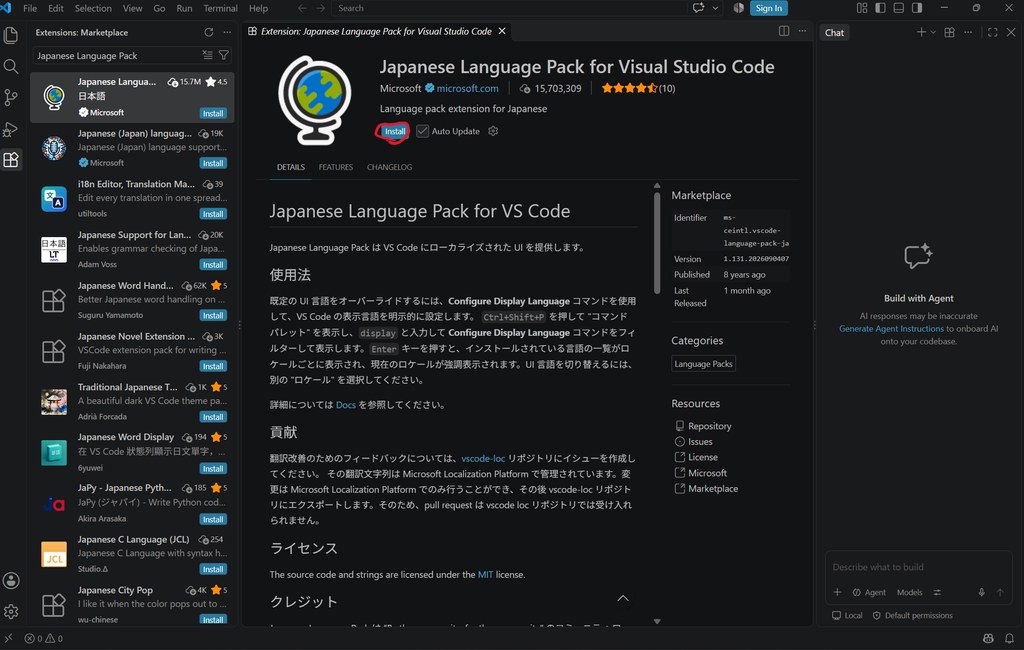
先ほどのRemote – SSH同様、[Install]をクリックしインストール。
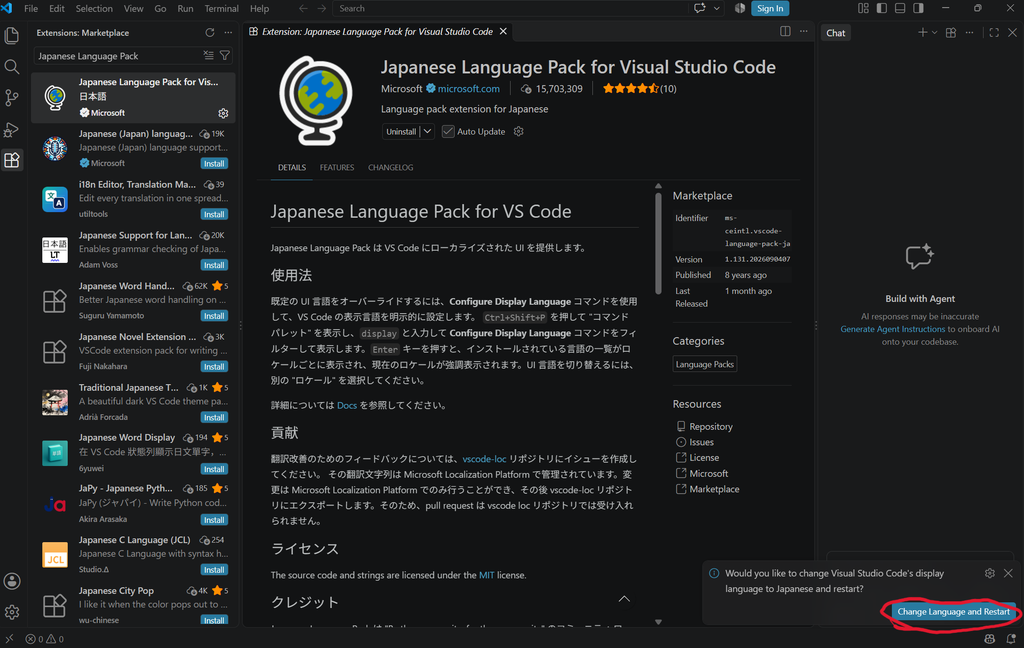
VSCodeを再起動して日本語化します。右下の[Change Langage and Restart]をクリックすることですぐに再起動できます。
必要な拡張機能のインストールが終わりましたので、いよいよ接続していきます。
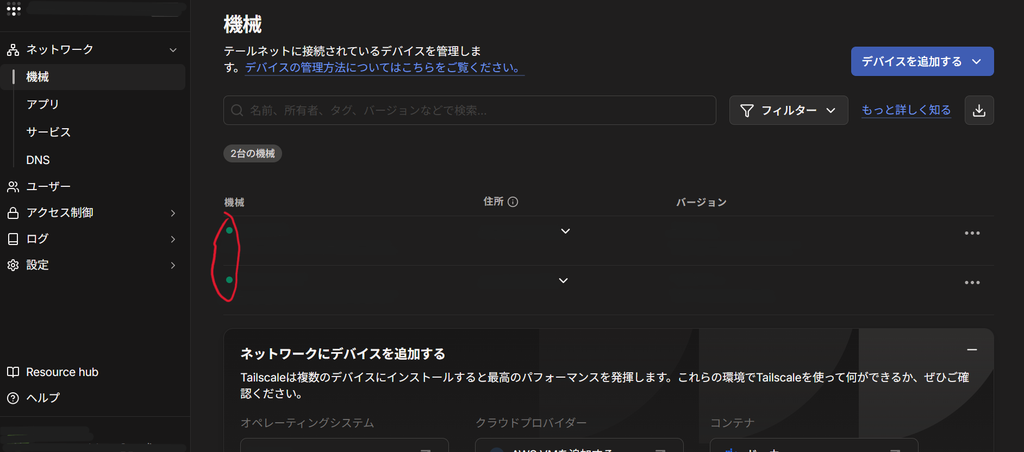
Tailscaleを開き、Raspberry PiとPC緑の丸を確認しておきます。灰色だった場合、接続が切れてしまっていますので再接続してください。Raspberry Piに割り振られたTailscale専用のIPアドレス(100.x.x.xから始まるアドレス)も確認しておきましょう。
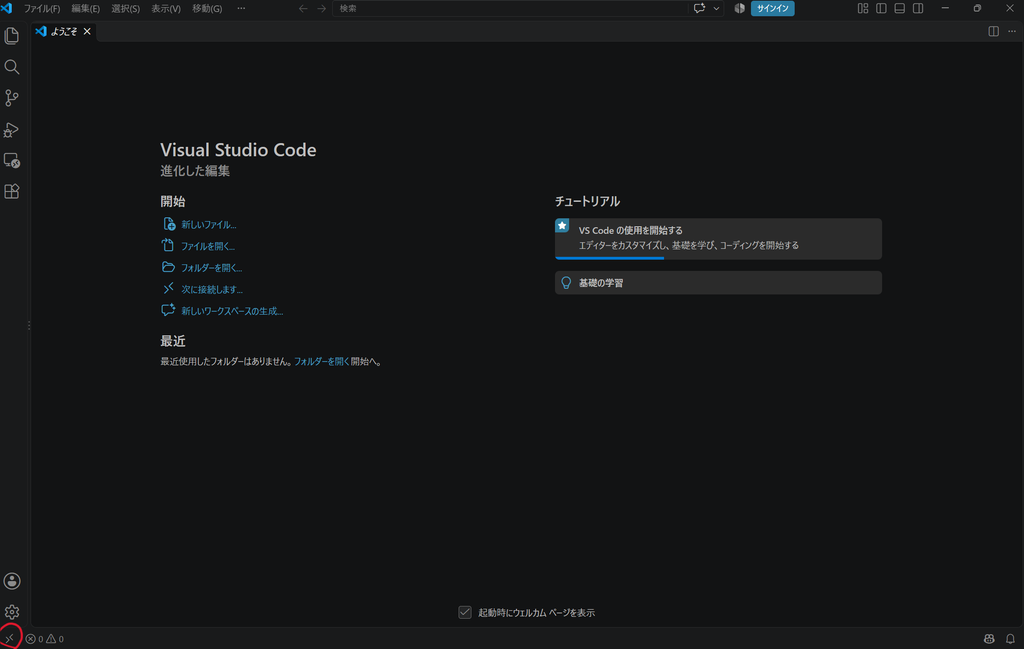
接続を確認したら、左下の[><]マークをクリック。
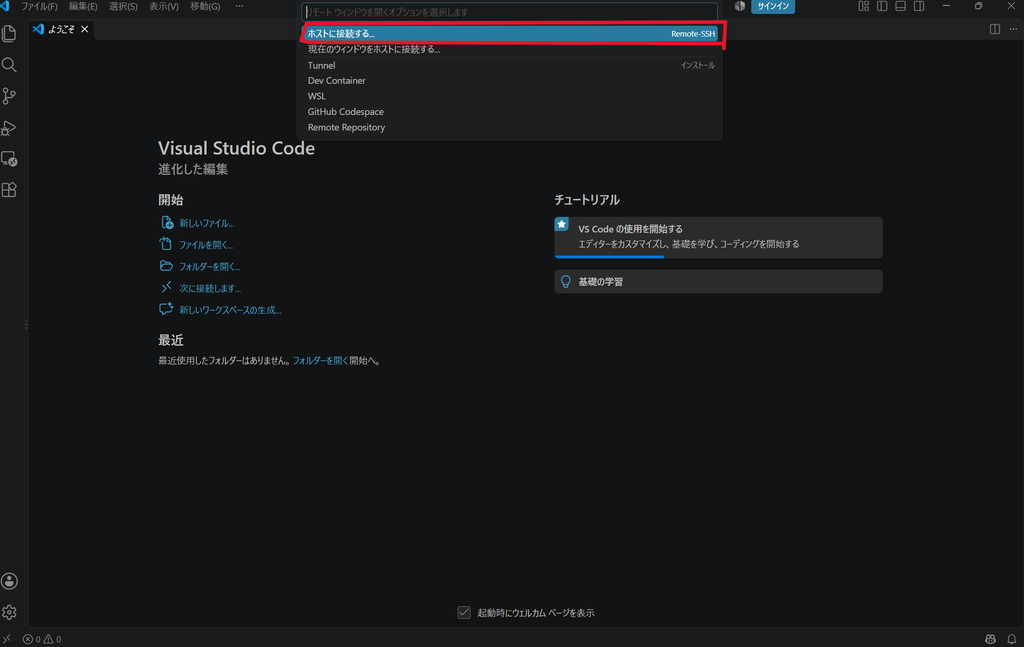
[ホストに接続する… Remote-SSH]をクリック。
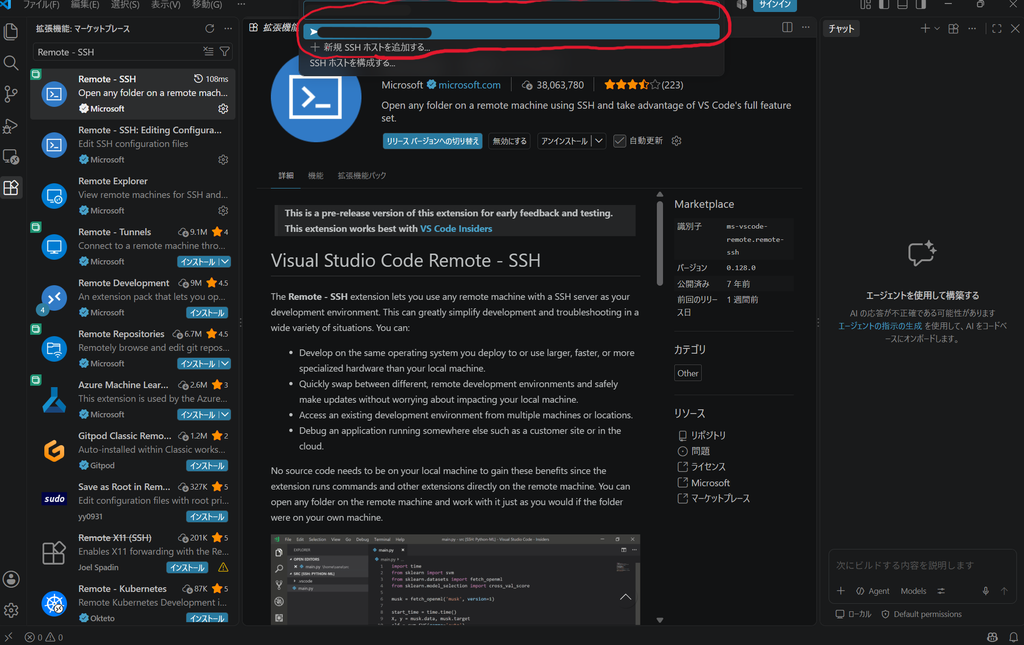
上部の入力欄に[Raspberry Piのユーザー名@Raspberry PiのTailscale専用のIPアドレス](例:ubuntu@100.x.x.x)を入力し、選択。
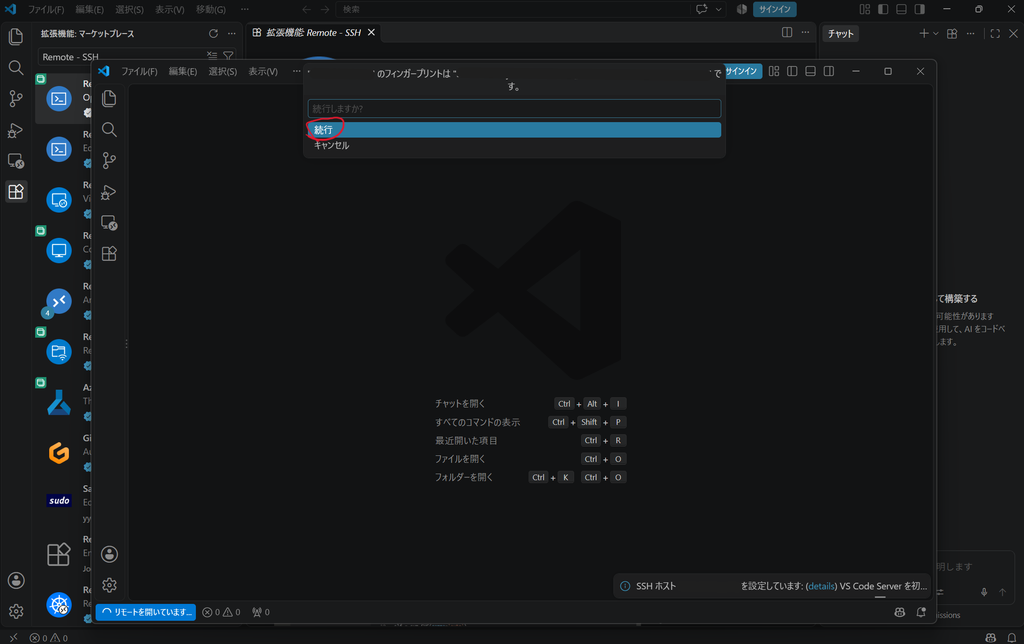
↑のような選択肢が出たら、[続行]をクリック。
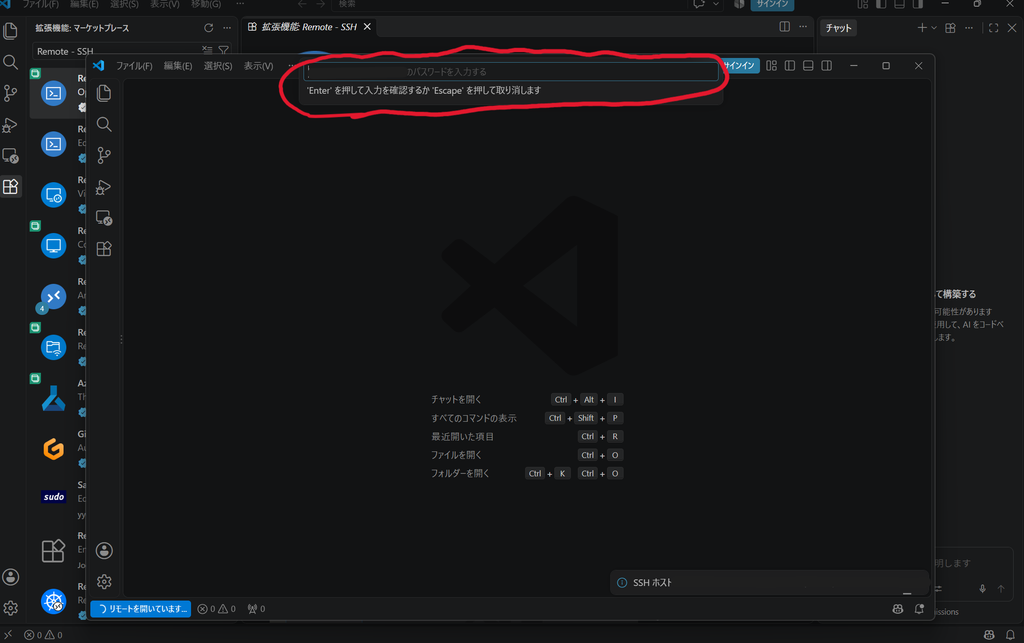
上部の入力欄にRaspberry Piのパスワードを入力し[Enter]キーを押します。
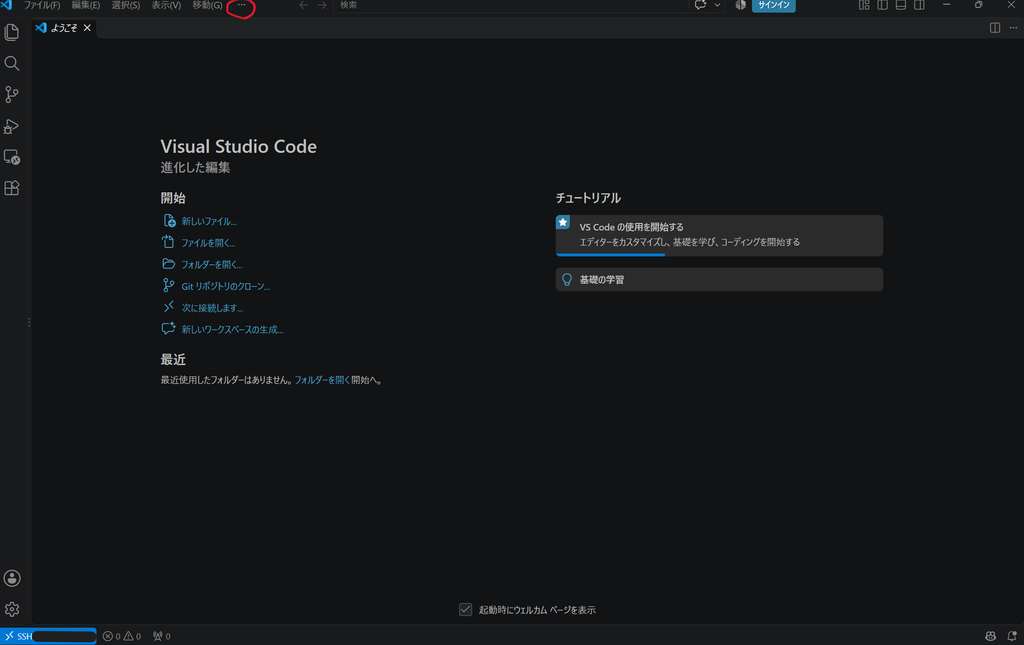
接続が正常に成功すると、左下に小さくRaspberry PiのTailscale専用IPアドレスが表示されます。表示を確認したら、画面最上部の[…]をクリック。
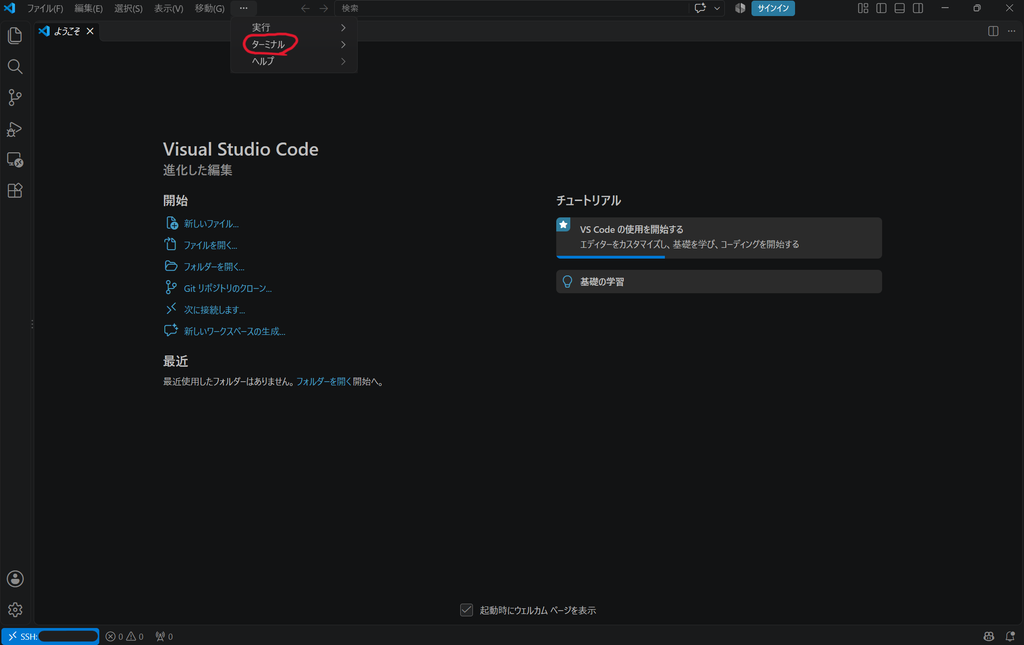
[ターミナル]をクリック。
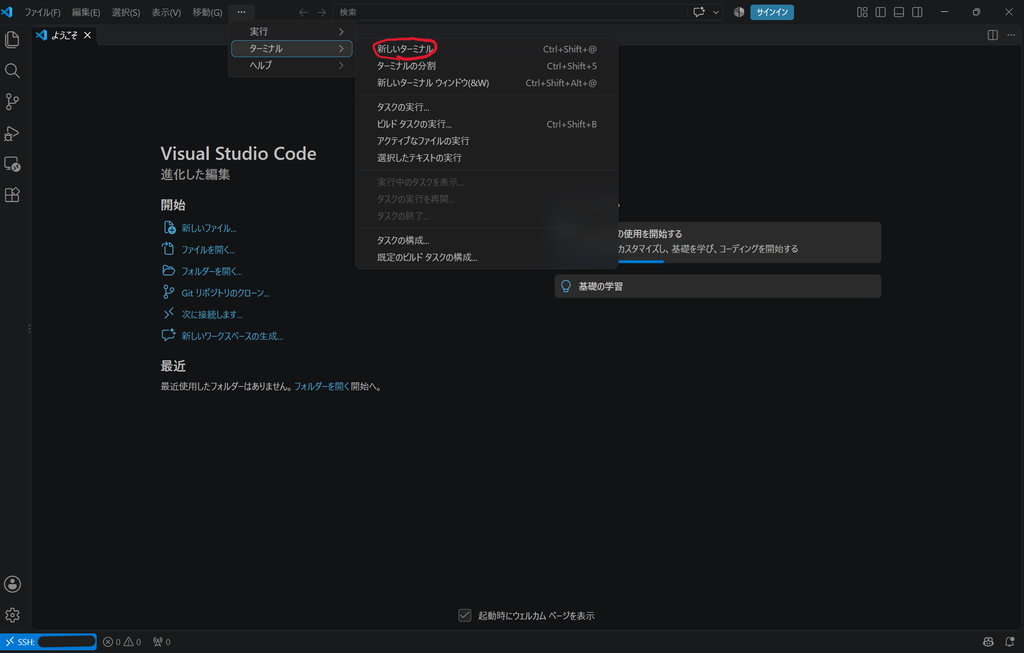
[新しいターミナル]をクリック。
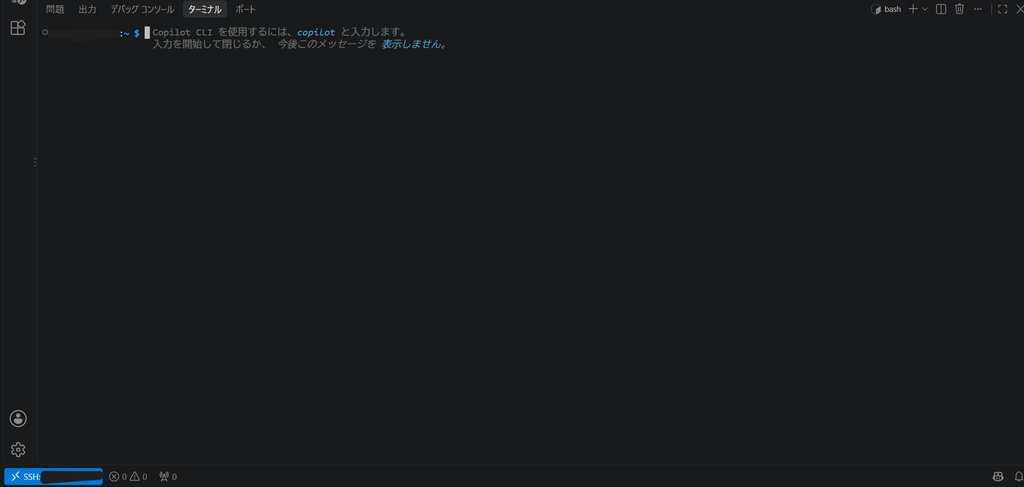
下部にこのようなターミナル画面が出てきたらセットアップは完了です。sudo apt updateなど、簡単なコードでエラーなく動作することを確認し、動いてくれればおkです。
お疲れさまでした。これでいつでもどこでもスマホやPC、ネット環境さえあれば自宅のRaspberry Piを遠隔操作しプログラミング・開発が可能となります。ぜひ便利で快適なRaspberry Piライフをお楽しみください。よろしければ次回の記事もぜひご覧ください。
コメント